

Приложение Microsoft OneDrive позволяет отправлять изображения и скачивать любые файлы, имеющиеся в OneDrive.com.
Важно
- Приложение OneDrive не синхронизирует файлы автоматически, но вы можете отправлять обновленные файлы и отредактированные изображения.
- Если вы превысите объем хранилища Майкрософт, вы не сможете отправлять, редактировать или синхронизировать новые файлы (например, галерею камеры) с OneDrive. Подробнее об облачном хранилище Майкрософт.
Скачав приложение OneDrive, посмотрите видео, чтобы ознакомиться с советами, или разверните разделы этой статьи, чтобы узнать, как использовать приложение.
Скачивание OneDrive из Google Play
Вход
Чтобы добавить личную учетную запись, войдите в свою учетную запись Майкрософт на странице входа. Чтобы добавить учетную запись OneDrive для работы или учебы, введите адрес электронной почты своей компании, учебного заведения или организации.
Примечание
- Если вы не можете войти в свою рабочую или учебную учетную запись, попробуйте выполнить вход на сайте OneDrive.com или обратитесь в ИТ-отдел.
- Чтобы изменить или сбросить пароль OneDrive, войдите в свою учетную запись на сайте account.microsoft.com/security.
Чтобы добавить дополнительную учетную запись OneDrive для работы или учебы, коснитесь своего изображения или значка в верхней части приложения  , а затем нажмите " Добавить учетную запись". Войдите с помощью имени пользователя и пароля, которые вы используете для OneDrive для работы или учебы.
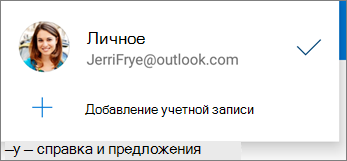
Если ваша организация использует SharePoint 2013, SharePoint Server 2016 или SharePoint Server 2019, процесс входа будет отличаться от Microsoft 365. На экране входа нажмите У вас есть URL-адрес SharePoint Server? Для продолжения входа вам потребуется ввести веб-адрес своего сервера SharePoint Server. Веб-адрес (URL-адрес также называется URL-адресом) может выглядеть так http://portal.
Примечание
- Чтобы вы могли войти в OneDrive для работы или учебы, ваша организация должна иметь соответствующий SharePoint в Microsoft 365 или Microsoft 365 бизнес план подписки либо у вашей организации должно быть собственное развертывание SharePoint Server.
- Вы не можете войти с несколькими рабочими или школьными учетными записями из одной организации.
Переключение между учетными записями
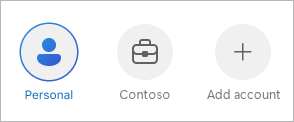
Чтобы переключиться между личной учетной записью OneDrive и рабочей или учебной учетной записью OneDrive или несколькими учетными записями OneDrive для работы или учебы, коснитесь своего изображения или значка в верхней части приложения  , а затем выберите учетную запись, которую хотите использовать.
Совет
Вы можете добавить в приложение OneDrive только одну личную учетную запись. Чтобы войти в другую личную учетную запись, откройте раздел Параметры, выберите имя своей учетной записи, нажмите кнопку Выйти, а затем войдите в учетную запись, которую хотите использовать.
Добавление файлов с устройства в OneDrive
Используйте средство "Отправка " для отправки файлов в OneDrive, например документов, записных книжек OneNote, фотографий, видео или музыки.
Совет
Если на вашем устройстве настроена автоматическая отправка изображений в OneDrive, изображения, создаваемые с помощью вашего устройства, попадают в папку альбома камеры OneDrive. Вам не нужно отправлять их в OneDrive вручную.
В приложении OneDrive откройте папку, в которую нужно добавить файл.
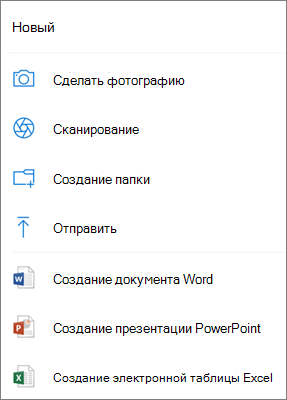
Коснитесь значка Добавить
 в нижней части экрана, а затем нажмите Выложить.
 тип изображения="content" source="media/od-iosperson.png" alt-text="Значок человека в приложении OneDrive для iOS"::: значок.
Нажмите "Параметры
 " .
" .Выберите параметр Отправка данных.
- Если этот переключатель неактивен, это означает, что сначала необходимо выбрать учетную запись в разделе "Учетная запись загрузки камеры".
Задайте для параметра Отправка данных значение Вкл.
Примечание
- Загрузка камеры доступна только на устройствах под управлением Android 4.0 или более поздней версии.
- Чтобы сохранить заряд батареи устройства во время скачивания, выберите параметр "Передавать только во время зарядки".
- Все фотографии и видео будут отправляться в исходном размере всякий раз, когда вы подключены к сети Wi-Fi. Если вы хотите использовать мобильную сеть, откройте приложение > OneDrive Параметры>Отправка> с камерыОтправка с помощью>Wi-Fi и мобильной сети.
- Альбом камеры вашего устройства загружается в OneDrive, а не синхронизируется. Это означает, что вы можете удалить отправленные видео и фотографии со своего устройства. Это не повлияет на их копии в OneDrive.
- Значок OneDrive в виде облака может ненадолго появляться в уведомлениях Android в ходе обычного процесса отправки.
- Если файлы не передаются, как снимки экрана, вы можете выбрать «Настройки>»,«Добавить> с камеры»,«Дополнительные папки».
Для рабочих или учебных учетных записей OneDrive:
- Убедитесь в том, что вы вошли в приложение с учетной записью, необходимой для отправки фотографий.
-
Выберите "Мои
 >фотографии".
 - В представлении "Фотографии" из всплывающего окна "Отправка данных" выберите Включить. (Если у вас уже включена "Отправка данных" в другой учетной записи, выберите Изменить.)
- Убедитесь, что вы хотите включить отправку данных камеры. (При выборе Изменить на предыдущем этапе убедитесь, что вы хотите изменить учетную запись для отправки данных камеры.)
- Подтвердите еще раз, что выбранная учетная запись верна.
Сканирование доски, документа, визитной карточки или фотографии в OneDrive
В приложении OneDrive нажмите "Сканировать
 ". Также можно нажать кнопку " Добавить " в нижней части экрана, а затем — "Сканировать". Чтобы выйти из режима сканирования ничего не сканируя, коснитесь значка X в левом верхнем углу экрана.
Выберите соответствующие настройки вспышки (включена, выключена, автоматически или фонарик), нажав значок вспышки в правом верхнем углу.
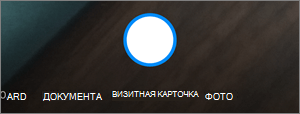
Выберите доску, документ, визитную карточку или фотографию и коснитесь значка белого круга, чтобы отсканировать элемент.
Совет
Подписчики Microsoft 365 могут сканировать несколько страниц, чтобы объединить несколько сканов в один PDF-файл. Чтобы использовать этот параметр, нажмите кнопку "Добавить", а затем отсканируйте следующий документ.
После сканирования элемента его можно обрезать, поворачивать или менять фильтр, выбранный ранее ("Доска", "Документ", "Визитная карточка" или "Фотография"). Если вам не нравится изображение, коснитесь значка X в левом верхнем углу, чтобы удалить результат сканирования и повторите попытку.

После завершения редактирования элемента коснитесь кнопки "Готово", введите имя файла, а затем нажмите кнопку "Сохранить".
Совет
OneDrive автоматически сохраняет файлы в формате PDF.
См. видео Сканирование, подпись документов и обмен ими.
Поиск нужного файла
Вы можете выполнять поиск текста в файлах и даже на фотографиях. Для поиска текста в файле или на фотографии коснитесь на верхней панели значка Поиск , введите искомую фразу в поле Поиск, а затем щелкните значок поиска в нижней части экрана.
Создание папки
Папки можно добавлять в представлении Files или в других папках OneDrive.
Перейдите к нужному представлению или папке и коснитесь значка Добавить
в нижней части экрана, а затем нажмите Создать папку.
тип изображения="content" source="media/od-iosmove.png" alt-text="OneDrive Move files"::: (Возможно, чтобы отобразился значок "Переместить", сначала потребуется нажать "Подробнее").Совет
Аналогичным образом можно перемещать одни папки в другие.
Отобразится список Файлы. Коснитесь папки, в которую вы хотите переместить файлы, а затем нажмите «Переместить сюда».
Совет
Чтобы создать новую папку для перемещаемых файлов, в нижней части списка Файлы коснитесь Создать папку. Введите имя новой папки и нажмите кнопку "Создать".
Поиск файлов SharePoint в OneDrive
Если вы используете OneDrive, вы можете получить доступ к файлам SharePoint в мобильном приложении, не покидая OneDrive. Сайты SharePoint, которые вы недавно просматривали или на которые вы подписаны, отображаются в списке под именем вашей организации. В списке также отображаются ваши группы Microsoft 365, так как у каждой группы есть собственный сайт.
Подробнее см. в статье Поиск файлов SharePoint в OneDrive.
Изменение порядка сортировки файлов
- В приложении OneDrive откройте нужную папку и коснитесь стрелки рядом с текущим порядком сортировки, например Сортировать: имя (А – Я).
- Выберите порядок сортировки файлов. Их можно сортировать по имени, дате загрузки, размеру или расширению.
Восстановление файла из корзины
Files удаление из OneDrive отправляется в корзину OneDrive. Для личных учетных записей файлы остаются в корзине в течение 30 дней. Вы можете восстановить файлы в OneDrive до этого времени или окончательно удалить их из OneDrive.
- Коснитесь значка "Я " в правом нижнем углу экрана, а затем выберите пункт "Корзина".
- В представлении Корзина выберите файлы, которые вы хотите восстановить.
- Чтобы восстановить файлы обратно в OneDrive, нажмите Восстановить
 .
.
Примечание
Если корзина заполняется, самые старые элементы автоматически удаляются из нее через три дня. Для рабочих и учебных учетных записей элементы в корзине автоматически удаляются через 93 дня, если администратор не изменит соответствующий параметр. См. дополнительные сведения о сроке хранения удаленных элементов для таких учетных записей.
Очистка корзины
Files удаление из OneDrive отправляется в корзину OneDrive. Для личных учетных записей файлы остаются в корзине в течение 30 дней. Вы можете восстановить файлы в OneDrive до этого времени или окончательно удалить их из OneDrive.
- Коснитесь значка "Я " в правом нижнем углу экрана, а затем выберите пункт "Корзина".
- В представлении Корзина выберите файлы, которые вы хотите удалить.
- Нажмите "Удалить
 окончательно удалить файлы. Чтобы очистить всю корзину сразу, нажмите «Удалить все».
Примечание
Если корзина заполняется, самые старые элементы автоматически удаляются из нее через три дня. Для рабочих и учебных учетных записей элементы в корзине автоматически удаляются через 93 дня, если администратор не изменит соответствующий параметр. См. дополнительные сведения о сроке хранения удаленных элементов для таких учетных записей.
Скачивание файлов из OneDrive на устройство
В приложении OneDrive откройте папку с файлами, которые нужно скачать. Убедитесь, что содержимое папки отображается в представлении списка, а не в виде эскизов.
Нажмите
 рядом с файлом, который нужно сохранить, а затем нажмите "Сохранить".
- Вы также можете выбрать несколько файлов, нажав и удерживая один из них, а затем коснувшись кружков рядом с именами других файлов, чтобы проверить их.
- Нажмите кнопку " в правом верхнем углу и нажмите "Сохранить".
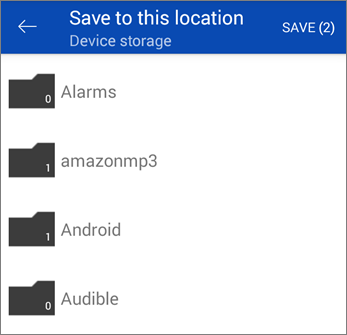
Нажмите стрелку рядом с надписью Сохранить в этом расположении, чтобы увидеть список папок на устройстве. Выберите папку для скачанных файлов и нажмите кнопку "Сохранить".
Предоставление общего доступа к файлу
С помощью приложения OneDrive для Android вы можете делиться файлами, фотографиями и папками точно так же, как на компьютере (ПК или Mac). Чтобы прекратить общий доступ, перейдите на веб-сайт OneDrive и войдите в систему с помощью учетной записи Майкрософт либо рабочей или учебной учетной записи.
Файлы, которыми другие люди поделились с вами
Когда кто-то делится с вами файлом или папкой в OneDrive, вы обычно получаете сообщение электронной почты или уведомление на своем устройстве с Android. Чтобы найти файлы, которыми с вами поделились в приложении OneDrive, коснитесь значка представления " Общие "  в нижней части приложения.

В общем представлении отображаются файлы, которыми с вами поделились другие пользователи, и файлы, которыми поделились вы. Если вы вошли с помощью личной учетной записи OneDrive, коснитесь имени определенного пользователя, чтобы найти предоставленные им файлы.
Примечание
Если вход выполнен с помощью рабочей или учебной учетной записи, представление Общие выглядит иначе.
Просмотр файла или папки в автономном режиме
Пометьте файлы или папки как автономные, чтобы их можно было просматривать в любое время, даже когда нет подключения к Интернету. Изменения, внесенные в файлы в Интернете, будут синхронизированы с устройством Android при следующем его подключении к сети, так что вы получите актуальные версии файлов.
Примечание
- Файлы или папки, помеченные как автономные, доступны только для чтения. Редактировать их можно только при наличии подключения к сети. Если вы внесете изменения в файл в автономном режиме, он будет сохранен с новым именем, а исходный файл в OneDrive не изменится.
- Перевод папок в автономный режим доступен в подписке Microsoft 365 с расширенным набором OneDrive.
- В приложении OneDrive нажмите и удерживайте файл или папку, которую нужно сделать доступной для чтения в автономном режиме, а затем нажмите кнопку "Сохранять автономно"
 в верхней части приложения.
 - Для файлов и папок, помеченных как доступные для чтения в автономном режиме, в представлении "Список" отображается значок Сохранять автономно. Вы можете открыть файл для чтения в любой момент, коснувшись его имени в списке.
Совет
Файлы или папки, помеченные как автономные, также отображаются в представлении Files Доступно автономно. Коснитесь значка "Я" В нижней части приложения нажмите Files Доступно автономно, чтобы быстро найти все файлы и папки в автономном режиме.
Чтобы прекратить доступность файлов или папок в автономном режиме, выберите их и коснитесь пункта "Только в сети
Установка музыкального файла OneDrive в качестве мелодии звонка на устройстве с Android
Ниже описано, как установить музыкальный файл OneDrive в качестве мелодии звонка.
На любом начальном экране устройства нажмите «Мелодия звонкаиз раздела «Приложения>», «Настройки>»,«Звуки» и «Уведомления>».
Чтобы использовать собственный музыкальный файл, прокрутите вниз и выберите "Добавить мелодию звонка".
Нажмите "Завершить действие с помощью: OneDrive", а затем нажмите "Только один раз", если потребуется.
Примечание
Если вы не видите вариант OneDrive, сначала скачайте музыкальный файл и сохраните его на своем устройстве.
Выберите музыкальный файл и коснитесь кнопки "Готово".
Примечание
- Если вы хотите настроить мелодию звонка со своего устройства, а не из OneDrive, возможно, потребуется очистить параметры приложения OneDrive по умолчанию.
- Перейдите в приложение "Параметры>".
- Прокрутите страницу вниз и выберите OneDrive.
- После очистки параметров OneDrive по умолчанию вы сможете использовать "Выбор звука " при выборе файлов OneDrive в качестве мелодий звонка, а не в OneDrive.
- Прокрутите страницу вниз и нажмите "Очистить значения по умолчанию".
Просмотр свободного места (для личной учетной записи OneDrive)
В приложении OneDrive коснитесь значка "Я " в нижней части приложения. Общий объем хранилища и доступное пространство отображаются в верхней части представления "Я ".
Освобождение места на устройстве
OneDrive может удалять локальные копии фотографий с устройства, чтобы освободить место на телефоне для таких вещей, как приложения и музыка.
Функция очистки пространства запускается автоматически, когда на вашем устройстве есть не менее 1 ГБ фотографий или видео, которые нужно загрузить (уже имея их на устройстве или снимая новые). На устройстве появится уведомление с предложением освободить место на устройстве. Нажмите Да под уведомлением, чтобы освободить место на устройстве.
Чтобы настроить автоматическое освобождение места в OneDrive, включите отправку данных камеры. Вот как это сделать.
- Коснитесь своего аватара или .
- Нажмите "Параметры" .
- Коснитесь пункта Отправка данных камеры и установите переключатель Отправка данных камеры в положение Вкл.
Чтобы запустить программу очистки места вручную:
- Коснитесь своего аватара или .
- Нажмите "Параметры" .
- Коснитесь пункта Освобождение места на устройстве.
Добавление секретного кода
Добавьте секретный код, чтобы предотвратить случайный доступ, изменение или удаление ваших файлов другими пользователями устройства.
Коснитесь своего аватара или
.Нажмите "Параметры"
.Коснитесь пункта "Пароль", а затем включите параметр "Требовать код".
Введите шестизначный код, а затем введите его повторно для проверки.
После активации кода доступа у вас будут следующие возможности:
- Требовать код — включение или отключение требования секретного кода.
- Изменить код — измените 6-значный код доступа.
- Время ожидания секретного кода — установите время ожидания: 5 секунд, 10 секунд, 30 секунд, 1 минута или 2 минуты.
- Использовать отпечаток пальца для проверки подлинности — установите флажок, чтобы использовать этот параметр вместо секретного кода.
Выйти из аккаунтов
Чтобы выйти из личной учетной записи OneDrive, рабочей или учебной учетной записи OneDrive, откройте приложение, коснитесь своего аватара или , а затем выберите "Выйти".
Устранение неполадок приложения
Прежде всего, обновите операционную систему Android на своем устройстве. Затем установите все доступные для приложения обновления. Приложение автоматически скачивает и устанавливает обновления при подключении к сети Wi-Fi. Чтобы просмотреть доступные обновления, которые не удалось скачать, выполните следующие действия.
- Откройте Google Play Маркет, перейдите в меню в левом верхнем углу экрана и выберите Мои приложения и игры.
- Коснитесь пункта "Обновления".
- При наличии доступных обновлений, нажмите Обновить все.
Если не удается решить проблемы с приложением, попробуйте удалить его, а затем повторно скачать из Google Play Маркет.
Если вы не видите файл, который ищете в приложении, см. статью Поиск утерянных или исчезнувших файлов в OneDrive.
Дополнительные сведения см. в статье Устранение неполадок с приложением OneDrive для Android.
Отзывы о приложении OneDrive
Используя приложение OneDrive на устройствах с Android, вы можете оценить его или получить справку, встряхнув устройство.
Дополнительные сведения
Поддержка учетных записей. Справку по учетной записи Майкрософт и подпискам см. в разделе «Справка по учетной записи & выставлению счетов».
Техническая поддержка. Для получения технической поддержки выберите Обратитесь в службу поддержки Майкрософт ниже, опишите проблему и выберите Техническая поддержка.
Мобильные пользователи могут обратиться в службу поддержки, открыв приложение OneDrive и аккуратно встряхнув устройство.
Поддержка сообщества. В сообществах можно задавать вопросы, оставлять отзывы и консультироваться с экспертами разных профилей. Спросите у сообщества Microsoft. Не разглашайте личную или конфиденциальную информацию на общедоступных форумах.