
О хранилище | Квоты | храненияЧасто задаваемые вопросы о хранилище
Что такое облачное хранилище Майкрософт и какова квота?
- Ваше хранилище Майкрософт содержит файлы и фотографии OneDrive, Outlook.com изображения и вложения, а также другие файлы, которые вы храните при использовании приложений и служб Майкрософт с личной учетной записью.
- Квота хранилища устанавливается вашей личной учетной записью Майкрософт или подпиской на Microsoft 365.
Проверьте, сколько места в хранилище вы использовали
Войдите, чтобы проверить использование и квоту хранилища Майкрософт.
Совет
- Войдя, выберите раздел хранилища
 Майкрософт, чтобы отобразить подробные сведения.
 - Если ваше облачное хранилище заполнено, уменьшите количество хранимых файлов (см. ниже), продлите подписку или приобретите дополнительное пространство, чтобы учетная запись не уложилась в квоту.
- Если срок действия вашей подписки на Microsoft 365 истек, вам необходимо продлить ее, чтобы снова получить тот же объем хранилища.
Приобретите дополнительное место в хранилище
Чтобы продлить или обновить подписку Microsoft 365, выберите "Купить сейчас:
Примечание
С 8 октября 2026 г. все новые подписчики Microsoft 365 для семьи и премиум, включая тех, кто повторно выкупает просроченную подписку, получают 2 ТБ в общем облачном хранилище OneDrive. Новые подписчики Microsoft 365 Pro получают 5 ТБ общего облачного хранилища OneDrive. Со 2 мая 2027 г. существующие подписчики Microsoft 365 для семьи и премиум получают 2 ТБ в общем облачном хранилище OneDrive при продлении подписки. Общее хранилище означает, что квота на облачное хранилище является общей для всех участников общей подписки. Почтовые ящики, файлы и папки каждого пользователя остаются личными. Все типы подписок можно увеличить до 10 ТБ, чтобы предоставить всем еще больше места в хранилище OneDrive.
Освобождение места в хранилище OneDrive
Войдите в OneDrive и посмотрите, что занимает место.
Совет
- Найдите большие файлы, ZIP-файлы или другие архивы, которые вам больше не нужны.
- Корзина также влияет на использование облачного хранилища.
- Переместите ненужные файлы из OneDrive. Советы по уборке хранилища см. в следующем разделе.
Перейдите в корзину OneDrive и выберите
 пункт "Очистить корзину".
Важно
- Очистка корзины компьютера — это не то же самое, что очистка корзины OneDrive. Корзину OneDrive необходимо очистить через Интернет.
- После удаления ненужных файлов обновление квоты может занять до 24 часов.
- Если вы удалили все, что могли, но квота все равно превышена, необходимо приобрести дополнительное место в хранилище.
Просмотрите использование. Убедитесь, что в альбоме камеры OneDrive нет нежелательных видео, снимков экрана или изображений, сохраненных из социальных сетей.
Сократите объем хранилища Outlook.com
Войдите в Outlook.com и перейдите к настройкам>подписки.
Чтобы развернуть раздел, выберите "Хранилище электронной почты ". Разбивка показывает, сколько места занимает каждая папка в почтовом ящике.
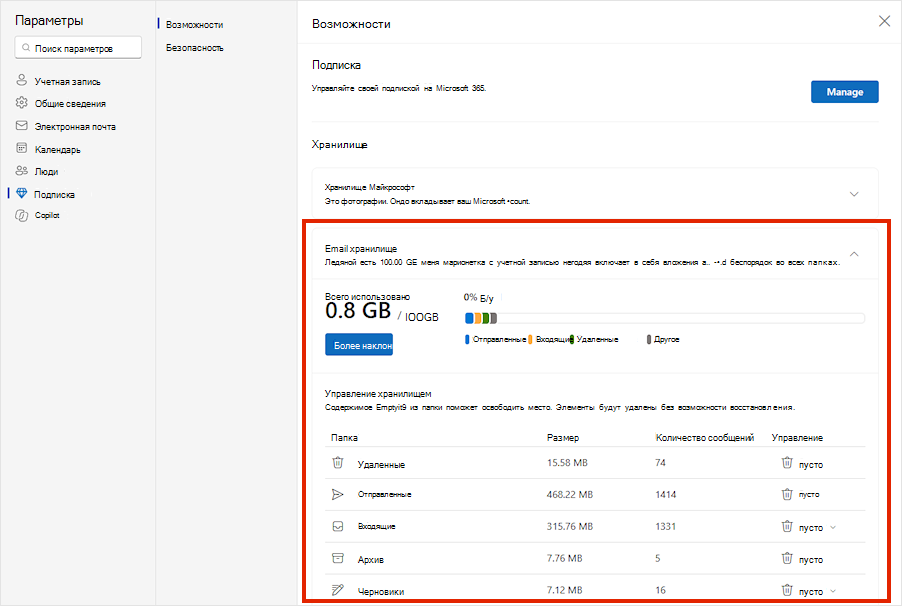
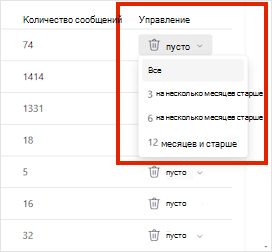
В списке папок можно окончательно удалить все элементы (или те, которые старше 3, 6 или 12 месяцев) для освобождения места.
Просмотрите самые крупные сообщения электронной почты и вложения в каждой папке. Отсортируйте каждую папку по размеру, чтобы найти элементы, занимающие больше всего места.
Совет
Для отправки больших вложений требуется больше места в облачном хранилище. Чтобы удалить вложение, необходимо удалить электронное письмо.
Просмотрите отправленные элементы и отсортируйте их по размеру. Не забудьте проверить и другие папки.
Выберите
"Очистить папку ", чтобы очистить папку нежелательной почты.Выберите или выделите сообщения, а затем нажмите клавиши SHIFT и DEL на клавиатуре, чтобы удалить их окончательно.
Совет
- Папка "Удаленные " учитывается в квоте хранилища почтового ящика, пока вы не очистите ее вручную или сообщения электронной почты не будут удалены автоматически через 30 дней (в зависимости от того, что произойдет раньше).
- При удалении элементов из папки «Входящие» или других папок они по умолчанию отправляются в папку «Удаленные ».
- Элементы в папке "Нежелательная почта " автоматически удаляются через 30 дней.
Удалить сообщения электронной почты, содержащие файлы или фотографии. Чтобы удалить вложение, необходимо удалить содержащее его сообщение электронной почты:
- Чтобы удалить все изображения, найдите соответствующее сообщение в своем почтовом ящике и удалите его.
- Для отправленных изображений перейдите в Outlook.com Отправленные элементы, найдите соответствующее сообщение и удалите его.
- Удалив сообщение, также удалите его из папки "Удаленные ". Перейдите в раздел "Удаленные", выберите сообщения, которые нужно удалить, и нажмите кнопку "Удалить".
Примечание
- Если вы не являетесь подписчиком Microsoft 365, перейдите на новую страницу, чтобы получить 100 ГБ места в хранилище почтовых ящиков и другие преимущества подписки.
- Узнайте больше о том, как упорядочить папку "Входящие" в Outlook.com.
Сокращение хранилища Loop
- Перейдите на страницу loop.cloud.microsoft и удалите все рабочие пространства, страницы и идеи Loop, которые вам больше не нужны.
Совет
В каждой рабочей области есть собственная корзина. Чтобы очистить корзину, нажмите кнопку "Очистить все " в правом верхнем углу.
Уменьшите объем хранилища конструктора
Откройте designer.microsoft.com и выполните вход.
Выберите "Мои проекты " в верхней части страницы.
Просмотрите размер последних проектов и сгенерированных изображений и удалите все элементы, которые вам больше не нужны.
Предупреждение
В Designer нет корзины. При удалении файла проекта вы не сможете восстановить его.
Перейдите в конструкторприложений>OneDrive> "Мои файлы>", чтобы увидеть созданное или сохраненное содержимое.
Другие советы и подсказки по хранилищу Майкрософт
Если хранилище не обновляется
Если квота хранилища не обновляется, посетите веб-сайт OneDrive или перейдите на сайт Outlook.com и выберите Хранилище электронной почты.
Вы также можете проверить использование хранилища для личной учетной записи Майкрософт в мобильном приложении Outlook:
- Закройте приложение, проведя им пальцем.
- Снова откройте приложение.
- Выберите аватар профиля в левом верхнем углу.
-
Выберите "Параметры"

- Выберите свою учетную запись.
- В разделе "Хранилище" выберите тип подписки, чтобы обновить сведения о хранилище.
Примечание
Если ваша учетная запись заблокирована, отображение новой квоты может занять до двух часов после покупки дополнительного места в хранилище. Если квота не обновится через четыре часа, обратитесь в службу поддержки.
Рекомендации по хранению
Прежде чем приступить к удалению файлов, обратите внимание на то, что для некоторых файлов не следует или не нужно создавать резервные копии в OneDrive.
Файлы данных Outlook
Файлы данных Outlook нельзя хранить в OneDrive, так как приложение часто держит их открытыми. Попытка синхронизировать эти файлы может замедлить работу компьютера и заблокировать синхронизацию. Узнайте, как удалить файл данных Outlook.pst из OneDrive.
Сжатые архивы
Сжатые файлы, такие как 7Z, RAR, TAR и ZIP, могут занимать меньше места, чем их содержимое, но вы сэкономите место только в том случае, если удалите исходное содержимое. Если у вас есть как исходные файлы, так и сжатый архив, рекомендуется удалить один из них.
Скачиваемые файлы
Загруженные файлы сохраняются на вашем компьютере. Если вы не укажете другое расположение, они будут перемещены в папку "Загрузки ". Некоторые файлы, такие как файлы установки и установки приложений, можно безопасно удалить, так как их можно загрузить повторно из исходного источника.
Другие файлы
Если вы не хотите добавлять все файлы и папки в OneDrive, переместите их в расположение за пределами папки OneDrive.
- Откройте проводник или Finder.
- Выберите файлы или папки, которые нужно переместить.
- Перетащите выбранный элемент в новую папку и отпустите.
Примечание
- Не торопитесь с перемещением файлов, чтобы не уронить их в неправильном месте. Нажмите клавишу CTRL + Z , чтобы отменить последнее перемещение файла.
- При перемещении файла связанное с ним приложение может не найти его, если он находится в списке "Недавние ".
- Файлы, перемещенные из OneDrive, не резервируются и не защищаются. Если компьютер выйдет из строя, эти файлы могут потеряться без возможности восстановления. файлы, удаленные из OneDrive, хранятся в корзине OneDrive до 30 дней. Узнайте, как их восстановить.
Советы по мобильному хранилищу
Вы можете легко создать резервную копию каждой фотографии, снимка экрана, изображения в сообщениях и мемов социальных сетей, но без очистки альбома камеры вы потратите много места на хранение.
Совет
- Подумайте, нужно ли включать все изображения в резервную копию альбома камеры Android. Узнайте, как создать резервную копию альбомов камеры Android.
- Ежемесячно очищайте альбом камеры с резервными копиями. Используйте средство просмотра фотографий OneDrive.com вместо галереи камеры на мобильном устройстве.
Справка, файлы удалены по ошибке

Не беспокойтесь, если случайно удалите файлы OneDrive. Мы отправим вам письмо по электронной почте, если заметим, что вы удалили много файлов. Вы можете восстановить их в течение 30 дней. Узнайте, как это сделать.
При удалении Outlook.com сообщения они перемещаются в хранилище элементов, которые можно восстановить . Чтобы окончательно удалить все удаленные элементы, необходимо также удалить все элементы, которые можно восстановить. Узнайте, как это сделать.