

Вы можете делиться файлами, фотографиями и папками из приложения OneDrive на устройстве с Android точно так же, как на компьютере с Windows или Mac. Вы также можете просматривать файлы, которыми с вами поделились другие пользователи. Чтобы прекратить общий доступ, перейдите на веб-сайт OneDrive и войдите в систему с помощью учетной записи Майкрософт либо рабочей или учебной учетной записи.
Выбор способа общего доступа в OneDrive для Android с личной учетной записью
В приложении OneDrive (войдите с помощью учетной записи Майкрософт) выберите нужный файл или папку (нажмите и удерживайте для ее выбора), а затем нажмите кнопку "Общий доступ"
 .
.(Необязательно) Выберите, могут ли получатели редактировать файл или могут просматривать файл только для чтения.

Примечание
Если параметры выглядят иначе, вероятно, вы вошли с помощью рабочей или учебной учетной записи. Выберите OneDrive для бизнеса ранее в этой статье, чтобы просмотреть эти инструкции.
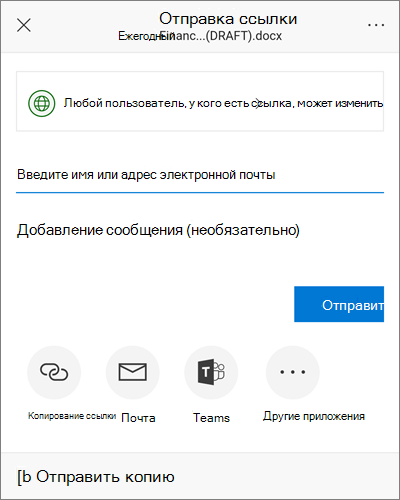
Выберите "Копировать ссылку" и вставьте ссылку в приложение или на веб-сайт, где вы делитесь ссылкой.

Примечание
Помните, что любой человек, у которого есть эта ссылка, сможет открыть, скачать и сохранить документ, а также переслать ссылку другим людям.
Приглашение людей для просмотра файла или папки
В приложении OneDrive выберите нужный файл или папку (нажмите и удерживайте для ее выбора).
Коснитесь кнопки "Поделиться
>"Пригласить пользователей".

В разделе Добавьте пользователей, с которыми нужно поделиться введите имена или адреса электронной почты.
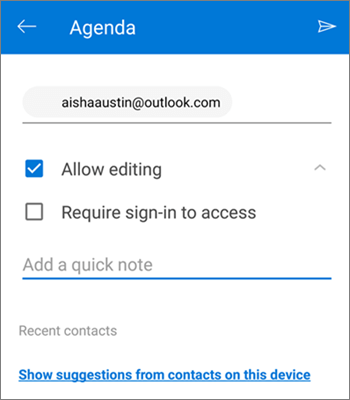
Чтобы разрешить редактирование, оставьте установленным флажок "Разрешить редактирование ". Снимите этот флажок, чтобы разрешить людям только просмотр файла или папки.
Совет
Чтобы добавить заметку в приглашение к общему доступу, коснитесь стрелки в конце надписи Разрешить редактирование, выберите пункт Добавьте заметку и введите нужный текст.
Нажмите Отправить
 . Адресаты получат сообщение электронной почты со ссылкой на документ.
Отправка файла в виде вложения
В приложении OneDrive выберите нужный файл или папку (нажмите и удерживайте для ее выбора).
Коснитесь кнопки "Поделиться
>Отправьте файлы.
В списке "Поделиться " выберите приложение, с помощью которого нужно отправить файл.
Чтобы использовать это приложение при каждой отправке файла, выберите пункт "Всегда". Если вы коснетесь кнопки "Только один раз", этот флажок появится снова при следующей отправке файла.
Откроется выбранное приложение. Поделитесь файлом с его помощью.Совет
Использовать вложения для предоставления доступа можно только в случае отдельных файлов. Если нужно поделиться папкой, используйте команду "Копировать ссылку " или "Пригласить людей".
Дополнительные сведения
Поддержка учетных записей. Справку по учетной записи Майкрософт и подпискам см. в разделе «Справка по учетной записи & выставлению счетов».
Техническая поддержка. Для получения технической поддержки выберите Обратитесь в службу поддержки Майкрософт ниже, опишите проблему и выберите Техническая поддержка.
Мобильные пользователи могут обратиться в службу поддержки, открыв приложение OneDrive и аккуратно встряхнув устройство.
Поддержка сообщества. В сообществах можно задавать вопросы, оставлять отзывы и консультироваться с экспертами разных профилей. Спросите у сообщества Microsoft. Не разглашайте личную или конфиденциальную информацию на общедоступных форумах.