

Хотите узнать, как предоставить общий доступ или делегировать свой календарь?
- Предоставление общего доступа к календарю в Outlook для Windows.
- Предоставление общего доступа к календарю в Outlook для Mac.
- Предоставление общего доступа к календарю в Outlook для iOS или Android.
- Предоставление общего доступа к календарю в Outlook в Интернете для бизнеса или Outlook.com.
Примечание
Многие функции в новом Outlook для Windows работают так же или аналогично Outlook в Интернете. Если вы хотите опробовать новый интерфейс, проверка начало работы с новым приложением Outlook для Окон.
Вы ИТ-администратор, желающий узнать больше о новой платформе общих календарей?
Мы улучшили способ синхронизации общих календарей в Microsoft 365 между приложениями. Остальная часть статьи помогает ИТ-администраторам понять изменения, которые развертываются.
Улучшения предназначены только для календарей, совместно используемых пользователями Exchange Online. Общие календари, которые локально хранятся в Exchange, не изменяются.
В связи с этими улучшениями ИТ-администраторы и пользователи организации могут ожидать следующих результатов:
- Согласованные параметры разрешений при предоставлении общего доступа к календарю.
- Простой способ принять приглашение общего календаря.
- Общие календари, синхронизированные на всех устройствах, с немедленным отображением изменений.
Улучшения
Основные улучшения общего доступа можно суммировать следующим образом:
- Пользователи могут предоставлять общий доступ к календарю из любой версии Outlook и иметь одинаковые параметры разрешений для всех версий.
- Пользователи могут легко принимать приглашения в общий календарь из любого приложения Outlook и просматривать эти календари на всех своих устройствах.
- Пользователи могут просматривать все общие календари на любом устройстве и в любом приложении для работы с календарем. Если один из пользователей внесет изменения в общий календарь, их мгновенно увидят и все остальные пользователи с доступом к этому календарю. Кроме того, пользователи заметят повышение быстродействия при работе с общими календарями. Теперь использование общего календаря по скорости и надежности не отличается от управления собственным календарем пользователя.
Синхронизация общих календарей на всех устройствах
Сегодня, когда пользователям предоставляется общий доступ к календарю, они получают доступ к новым возможностям только после принятия приглашения. Однако, если доступ к календарю был предоставлен пользователям до вступления изменений в силу, они не увидят их автоматически.
Чтобы обновить существующие общие календари до нового интерфейса, попросите пользователей выполнить действия, описанные в разделе Обновление существующего общего календаря до новой модели далее в этой статье. После перехода пользователей на новую модель общие календари будут синхронизированы с их мобильными телефонами. В будущем существующие общие календари будут обновляться автоматически, но расписания процесса автоматического обновления пока нет.
Мгновенная синхронизация
С включенной функцией мгновенной синхронизации изменения в общем календаре отображаются незамедлительно. Сейчас не все типы общих календарей поддерживают мгновенную синхронизацию. В приведенных ниже разделах описаны типы общих календарей и приложений для работы с календарем, которые поддерживают мгновенную синхронизацию.
Общие календари, поддерживающие мгновенную синхронизацию
Мгновенная синхронизация включена, только если оба пользователя находятся в одном клиенте Microsoft 365 или если Outlook.com пользователь предоставляет общий доступ к календарю.
В таблице ниже представлены более подробные сведения о типах конфигураций, которые поддерживают мгновенную синхронизацию. В будущем будет включена мгновенная синхронизация для всех календарей, общих для пользователей Microsoft 365 и Outlook.com.
| Владелец календаря | Получатель общего календаря | Поддержка мгновенной синхронизации | Примечания |
|---|---|---|---|
| Microsoft 365 | Microsoft 365 (один клиент) |
✔ | |
| Microsoft 365 | Microsoft 365 (другой клиент) |
– | Синхронизация выполняется приблизительно каждые три часа. Если для клиента владельца календаря внешний общий доступ запрещен, считается, что доступ к календарю предоставляется стороннему пользователю. |
| Microsoft 365 | Outlook.com или сторонние службы, такие как Gmail.com |
– | В этой конфигурации сейчас создается URL-адрес подписки на интернет-календарь. Получатель добавляет общий календарь с помощью URL-адреса подписки на интернет-календарь, а время синхронизации зависит от службы календаря получателя. Например, если получатель является пользователем Outlook.com, календарь обновляется приблизительно каждые три часа. Если получатель использует службу Gmail.com, календарь может обновляться каждые 24–48 часов. |
| Outlook.com | Outlook.com | ✔ | |
| Outlook.com | Microsoft 365 | ✔ | |
| Outlook.com | Сторонняя служба, например Gmail.com | – | Эта конфигурация сейчас создает URL-адреса подписки на интернет-календарь. Получатель добавляет общий календарь с помощью URL-адреса подписки на интернет-календарь, а время синхронизации зависит от службы календаря получателя. Например, если получатель является пользователем Outlook.com, календарь обновляется приблизительно каждые три часа. Если получатель использует службу Gmail.com, календарь может обновляться каждые 24–48 часов. |
Приложения, поддерживающие мгновенную синхронизацию
Приложения, поддерживающие мгновенную синхронизацию
- Outlook для Windows
- Outlook для Mac
- Outlook в Интернете (OWA)
- Outlook для iOS
- Outlook для Android
- Приложения REST и Exchange ActiveSync
Примечание
API веб-служб Exchange (EWS) не поддерживает мгновенную синхронизацию.
Outlook для Windows. Пользователи могут проверить, включены ли улучшения общего календаря, следуя инструкциям, приведенным в этой статье.
Outlook для Mac. Если пользователь просматривает общий календарь на Outlook для Mac, он увидит новый интерфейс синхронизации, если календарь был добавлен путем принятия приглашения общего доступа или если пользователь добавил общий календарь через файл > Открыть папку другого пользователя. Однако если пользователь добавил свою учетную запись в качестве учетной записи представителя, он будет использовать старый интерфейс синхронизации. Изменения могут отображаться быстрее в Outlook в Интернете, Outlook для iOS и в Outlook для Android.
Outlook в Интернете, iOS и Android. Если пользователь просматривает его в Outlook в Интернете, Outlook для iOS или Outlook для Android, используется новый интерфейс синхронизации.
Технические сведения об улучшениях общего календаря
В этом разделе описывается, как были выполнены эти улучшения и что изменилось в архитектуре общих календарей в Microsoft 365.
Терминология
Вот несколько терминов, которые используются в ходе обсуждения.
- Общий календарь: Общий доступ к календарю с разрешениями на просмотр, изменение или делегирование
- Владелец: Пользователь, которому предоставлен общий доступ к календарю
- Получателя: Пользователь, которому предоставлен общий доступ к календарю
- Старая модель: Старое поведение общих календарей
- Новая модель: Новое поведение общих календарей
Сводка различий между старой и новой моделями общих календарей
Улучшения применимы только к календарям, совместно используемым пользователями в Exchange Online. Общие календари, которые локально хранятся в Exchange, не изменяются.
| Атрибут | Старая модель | Новая модель |
|---|---|---|
| Способ хранения общего календаря | Запись (аналогичная гиперссылке) хранится в почтовом ящике получателя. Запись указывает на почтовый ящик владельца, но данные календаря не хранятся в почтовом ящике получателя. | В почтовом ящике получателя создается календарь с копией календаря владельца (с данными за год). |
| Порядок доступа получателя к календарю | Чтение и запись непосредственно в почтовом ящике владельца. | Считывает из локальной копии общего календаря, хранящейся в собственном почтовом ящике получателя. Но записывает данные непосредственно в почтовый ящик владельца и синхронизируется с локальной копией общего календаря в почтовом ящике получателя. |
| Способ синхронизации изменений в общем календаре | Приложение периодически опрашивает почтовый ящик владельца на наличие изменений и синхронизирует их. | Служба мгновенно синхронизирует изменения с локальной копией получателя. Это запускает отправку push-уведомления в приложение, которое мгновенно синхронизирует изменения. |
| Приложения, которые может использовать получатель для доступа к общему календарю |
|
|
Дополнительные сведения см. в разделе Функциональные отличия у общих календарей новой модели далее в этой статье.
Определение того, какая модель (старая или новая) используется для общего календаря
Пользователи, принявшие приглашение в новый общий календарь из последней версии клиента Outlook, автоматически начинают использовать новую модель общего доступа к календарю.
Самый простой способ для пользователя проверить наличие изменений (т. е. используется ли новая модель общего доступа к календарю) — это узнать, доступен ли общий календарь на мобильном телефоне. Если общий календарь доступен, значит он уже обновлен до новой модели. Пользователи в Outlook для Windows могут проверить, включены ли для них улучшения общего календаря, следуя инструкциям, приведенным в этой статье.
Обновление существующего общего календаря до новой модели
При использовании последней версии клиента Outlook календарь, к которому пользователю предоставлен общий доступ, должен автоматически переключаться на использование улучшений новой модели общего доступа к календарю. Если этого не происходит, пользователь может повторно создать общий календарь с помощью одного из указанных ниже вариантов:
- Владелец календаря повторно предоставляет общий доступ к календарю. Владелец календаря может сделать это из любого приложения Outlook, включая Outlook для iOS или Outlook для Android. Затем пользователь принимает приглашение в общий календарь из более поздней версии клиента Outlook (если пользователь принимает приглашение из более ранней версии Outlook, обновленные улучшения не будут включены в общем календаре). Удалять существующие общие календари перед повторным принятием приглашения не нужно.
- Пользователь удаляет и повторно открывает календарь. Этот вариант не требует обращаться к владельцу с просьбой повторно предоставить общий доступ к календарю. Пользователю просто нужно использовать более позднюю версию клиента Outlook, чтобы удалить и повторно открыть общий календарь. Это автоматически обновляет календарь, если пользователю был явно предоставлен доступ к календарю владельца. Если пользователь получил доступ через стандартную группу ("Моя организация") или через группу безопасности, его копия календаря не обновляется. Если пользователь выполняет это действие в Outlook для Windows, улучшения должны быть включены для клиента Outlook, как описано в этой статье.
Примечание
В Outlook для iOS и Android этот вариант добавления общего календаря можно выполнить из модуля календаря. Щелкните аватар в левом верхнем углу, чтобы увидеть список календарей, затем нажмите значок + в левой верхней части и выберите Добавить общий календарь.
Автоматическое обновление существующих общих календарей
Microsoft 365 развертывает автоматическое обновление подходящих общих календарей, перемещая их из более старой модели общего доступа в улучшенную модель без каких-либо действий со стороны пользователей или ИТ-администраторов. Это обновление применяется к календарям, совместно используемым внутри организации, с разрешениями редактора, делегата или полного доступа к почтовым ящикам в основных календарях. Существующие разрешения и связи общего доступа полностью сохраняются.
Параметры подписки на данном этапе.
- Обновление выполняется автоматически в фоновом режиме. Вы не увидите никаких сбоев или ваш календарь не исчезнет.
- После завершения обновления общий календарь будет по-прежнему отображаться в списке календарей и будет включать события за прошлый год и все будущие события.
- Повторное предоставление общего доступа или повторное принятие приглашений календаря не требуется.
Если календарь еще не обновлен:
Не все общие календари обновляются одновременно. Обновление развертывается поэтапно. Календари с очень большим количеством связей общего доступа не будут обновляться.
Методы синхронизации общих календарей
В этом разделе мы рассмотрим, где и когда сейчас выполняется мгновенная синхронизация. В таблице ниже представлены типы синхронизации общих календарей в новой модели.
| Способ обновления | Способ синхронизации изменений | Поддерживаемые календари (в настоящее время) |
|---|---|---|
| Мгновенные обновления | Изменения синхронизируются мгновенно. Это относится к календарям, совместно используемым пользователям в одном клиенте Microsoft 365 или совместно используемым пользователем Outlook.com. |
|
| Периодические обновления | Периодическая синхронизация изменений (в основном в течение трех часов). Получатели не увидят изменения в общем календаре сразу, но копия будет обновляться каждые несколько часов. |
|
| Подписка на интернет-календарь | URL-адрес подписки на интернет-календарь создается в случае предоставления к календарю общего доступа. Получатель может использовать URL-адрес для добавления общего календаря в любую службу календаря. С помощью URL-адресов ICS служба календаря получателя выбирает время синхронизации календаря для получения новых обновлений. Если получателем является пользователь Outlook.com, синхронизация выполняется приблизительно каждые три часа. |
|
Предоставление общего доступа вне клиента
Мгновенная синхронизация для общего доступа вне клиента сейчас не поддерживается. Для таких конфигураций вы можете предоставлять общий доступ к календарю, но синхронизация будет выполняться периодически. Есть два способа предоставления общего доступа между разными клиентами.
- Microsoft 365 другому пользователю Microsoft 365 (если включен внешний общий доступ).
Создается полнофункциональный общий календарь, но синхронизация выполняется приблизительно каждые три часа. Со временем мгновенная синхронизация будет реализована и для этой ситуации. - Microsoft 365 для пользователя Outlook.com. Если внешний общий доступ отключен, общий доступ к другому пользователю Microsoft 365 также попадает в эту группу.
При предоставлении общего доступа создается URL-адрес подписки на интернет-календарь, который получатель может добавить в любую службу календаря. При использовании подписки ICS служба календаря получателя выбирает, когда синхронизировать подписку ICS для получения новых обновлений. Если получатель является Outlook.com или пользователем Microsoft 365, синхронизация будет выполняться примерно каждые три часа.
Предоставление общего доступа пользователям за пределами Microsoft 365 и Outlook.com
Предоставление общего доступа к календарю пользователю внешней службы, например Gmail, осуществляется иначе. В этих сценариях создается URL-адрес подписки на интернет-Calendar (ICS), который ссылается на календарь владельца. Получатели могут использовать этот URL-адрес для просмотра календаря в веб-браузере или для добавления этого интернет-календаря в свою службу календаря. При использовании подписок ICS служба календаря получателя выбирает, когда синхронизировать подписку ICS для получения новых обновлений. Если получателем является пользователь Outlook.com, синхронизация выполняется приблизительно каждые три часа. Если получатель использует другую службу для работы с календарями, например Gmail.com, синхронизация может выполняться не так часто.
Функциональные отличия у общих календарей новой модели
Общие календари, использующие новую модель, отличаются от старой модели в нескольких функциональных областях, в том числе напоминаниями, разрешениями, делегированными собраниями и сторонними клиентами.
Примечание
После автоматического обновления общие календари включают события за один год до даты обновления и все будущие события. В синхронизацию по-прежнему будут включены повторяющиеся события с экземплярами, попадающими в пределах или после порогового значения за один год.
Упрощенные параметры разрешений
Раньше в клиентах Outlook не было согласованного набора параметров уровня разрешений. В рамках этих улучшений в обновленных клиентах Outlook отображается упрощенный и согласованный набор уровней разрешений для общего доступа.
В рамках улучшений общего календаря обновленные клиенты Outlook теперь отображают упрощенный набор уровней разрешений для общего доступа, как описано в следующей таблице. Уровни разрешений только для чтения и редактирования по-прежнему настраиваются, но только администратором с помощью командлетов Add-MailboxFolderPermission или Set-MailboxFolderPermission . Все промежуточные разрешения описываются как "Пользовательские", когда владелец календаря просматривает свои разрешения на общий доступ.
Сложная и подверженная ошибкам клиентская логика для оценки этих промежуточных разрешений также была удалена улучшениями общего календаря. Клиенты получают информацию только о том, может ли пользователь просматривать или изменять общий календарь. Промежуточные разрешения не применяются клиентами. Например, авторы не могут пытаться изменить события в общем календаре. Служба оценивает все уровни разрешений и не позволяет автору изменять события в календаре. При предоставлении дополнительных разрешений рекомендуется информировать пользователей о том, что они могут и не могут делать с событиями в календаре.
| Устаревшие уровни разрешений | Упрощенные уровни разрешений |
|---|---|
| Нет общего доступа | Нет общего доступа |
| Нет | Нет |
| Свободное/занятое время Только доступность |
Может просматривать сведения о моей занятости |
| Свободное/занятое время, тема, расположение Краткие сведения |
Может просматривать названия и расположения |
| Рецензент Полные сведения |
Может просматривать все сведения |
| Редактор | Может редактировать |
| Владелец Ответственный редактор Ответственный автор Автор Автор без редактирования Вклад Настраиваемые |
Настраиваемые |
| Представитель | Представитель |
Изменение разрешений
Если владелец использует Outlook в Интернете, Outlook для iOS, Outlook для Android или Outlook для Mac для изменения разрешений, копия календаря получателя немедленно синхронизируется с новым уровнем разрешений.
Если для изменения разрешений владелец использовал другое приложение, календарь синхронизируется в ближайшие часы, а не мгновенно.
Удаление разрешений
Если владелец удаляет чьи-либо разрешения на календарь, это действие будет обнаружено в течение нескольких часов, и произойдет одно из трех действий:
- Если получатель находится в той же организации и владелец календаря имеет для пользователя My Organization (по умолчанию) любое разрешение, отличное от None, календарь получателя будет обновлен, чтобы отразить уровень разрешений пользователя по умолчанию. В новой модели доступ к общему календарю сохранится, но может измениться уровень разрешений.
- Если получатель находится в той же организации, а владелец календаря не предоставляет доступ к календарю пользователю "Моя организация" (по умолчанию), общий календарь будет удален из почтового ящика получателя. Общий календарь больше не будет отображаться в списке календарей получателя.
- Если получатель находится в другой организации, календарь перестанет синхронизироваться, но продолжит отображаться.
Делегированные сообщения о собраниях
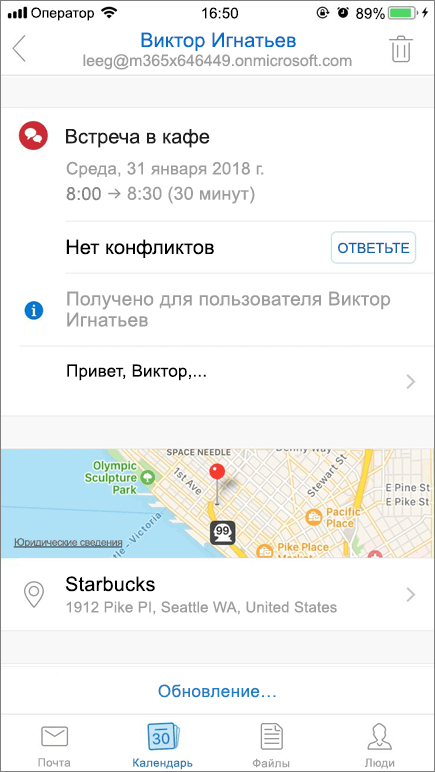
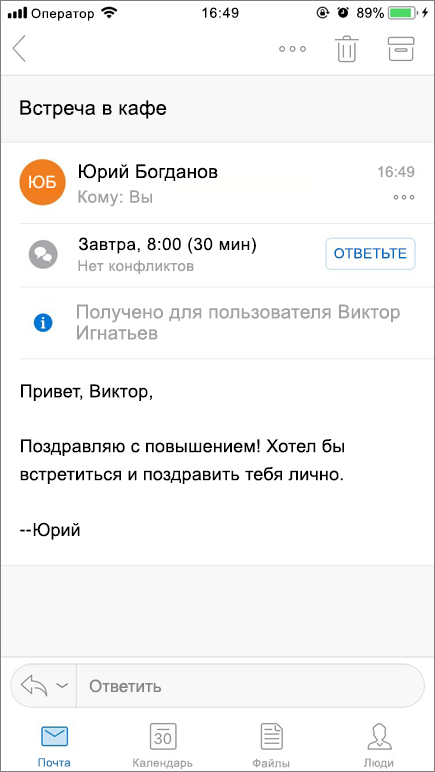
Представители всегда могли просматривать делегированные сообщения о собраниях со своих мобильных телефонов, потому что получали приглашения в свой почтовый ящик. Однако раньше представитель не мог определить, кому адресовано приглашение: ему или пользователю, которого он представляет.
Чтобы улучшить поддержку этого сценария, Outlook для iOS и Outlook для Android добавили пользовательский интерфейс, чтобы понять, для кого предназначено приглашение на собрание. Например, обратите внимание на пометку "Получено для пользователя Виктор Игнатьев" на снимках экрана ниже, которая указывает, что приглашение и письмо предназначено для Виктора, а не его представителя.
|
|
|---|
Сторонние клиенты
Новая модель общего доступа к календарю отличается от сторонних почтовых клиентов в нескольких сценариях, описанных ниже.
В клиентах EAS получатели с доступом к календарю только для чтения могут создать собрание или ответить на приглашение. Результаты при этом сохраняются в локальном кэше клиента, но изменения отклоняются сервером. Изменения получателя не отражаются в календаре владельца из-за отсутствия разрешений на изменение. Эта проблема возникает из-за того, что клиенты EAS не отличают разрешение только для чтения от разрешения на чтение и запись для общих календарей и воспринимают все календари как изменяемые.
Некоторые сторонние клиенты на своей стороне всегда добавляют текущего пользователя в качестве участника собрания. Таким образом, если пользователь использует собственные приложения календаря на своем телефоне и просматривает собрание в календаре другого пользователя, он может увидеть свое имя в списке участников. Это происходит только в том случае, если они просматривают календарь в сторонних приложениях. При просмотре одного и того же собрания в Outlook для iOS или Outlook для Android они не увидят свое имя в списке участников.
Мы не поддерживаем улучшения общего календаря для клиентов на основе EWS, поэтому улучшения не отображаются в приложениях для работы с календарем, использующих EWS, например в Mac OS X.
Примечание
- В более старых версиях Outlook для Mac используются EWS и отображаются устаревшие общие календари, в которых нет этих улучшений.
- Приложение "Календарь" в Mac OS X использует EWS и отображает устаревшие общие календари, у которых нет этих улучшений.
Вопросы и ответы
Когда эти усовершенствования в Outlook для Windows перестанут называться предварительной версией?
Мы закончили работу с "предварительной версией" во всех каналах обновления Microsoft 365 (Current Channel, Monthly Enterprise Channel и Semi-Annual Channel). Улучшения общего календаря автоматически включены для Актуального канала и Ежемесячного канала (корпоративного), начиная с версии 2112, а также для Полугодового канала (корпоративного), начиная с версии 2202. Настоятельно рекомендуется размещать делегатов в Ежемесячном канале (корпоративный) или Актуальном канале для получения наилучших возможностей и последних улучшений.
Я не хочу, чтобы календари моих пользователей синхронизирулись с мобильными телефонами. Как отключить эту функцию?
У нас нет планов по отключению улучшений общего календаря для клиентов.
Пользователей смущает объем данных, передаваемых при синхронизации общих календарей на мобильных устройствах. Что мне им сказать?
Если удалить параметр общего календаря в списке календарей, Outlook для iOS и Outlook для Android не будут синхронизировать не выбранные календари. В большинстве мобильных приложений для работы с календарями это тоже возможно.Это также применимо и к календарям ресурсов?
Эти улучшения затронут все календари, к которым можно предоставить общий доступ. Если пользователь предоставляет общий доступ к календарю, календарю общего почтового ящика или календарю почтового ящика ресурсов, а получатель принимает использование Outlook в Интернете, Outlook для iOS или Outlook для Android, он начнет видеть эти улучшения.
Однако для почтовых ящиков ресурсов, в частности, существуют некоторые несоответствия с тем, как разрешения отображаются в списке разрешений Outlook по сравнению со списком разрешений центра Администратор. Мы работаем над устранением этого несоответствия. Тем не менее, общий доступ к календарям почтовых ящиков ресурсов в целом соответствует приведенному выше описанию, и получатели смогут просматривать календарь ресурсов на своем мобильном телефоне.Теперь вы поддерживаете предоставление общего доступа к календарю группам Microsoft 365?
Пока нет, но это высоко в нашем списке. Сейчас вы можете предоставлять общий доступ к календарям только отдельным пользователям и группам безопасности.Будет ли теперь проще иметь несколько делегированных календарей?
Эти улучшения, особенно более быстрая синхронизация, упростят управление одним календарем несколькими пользователями, однако сценарии по использованию нескольких делегированных календарей не являются их целью. Для оптимальной работы одному представителю следует управлять одним общим календарем.Существуют ли какие-либо другие проблемы, о которых нужно знать?
В статье Известные проблемы с улучшениями общего календаря в классическом приложении Outlook перечислены некоторые из последних известных проблем.Моя организация получила уведомление Центра сообщений (MC1287370) об автоматическом обновлении общего доступа к календарю. Это улучшает
Корпорация Майкрософт автоматически обновляет соответствующие общие календари до улучшенной модели общего доступа в Microsoft 365. Это фоновый процесс, никаких действий от пользователей или ИТ-администраторов не требуется. Общие календари по-прежнему будут работать в обычном режиме.
Улучшения календаря в клиентах
Ниже приведена сводка улучшений календаря в клиентах Outlook.
| Улучшение | Интернет | ПК* | Mac* | iOS | Android |
|---|---|---|---|---|---|
| Предоставление общего доступа с упрощенными разрешениями | ✔ | ✔ | ✔*** | ✔ | ✔ |
| Примите календарь, чтобы он был в новой модели | ✔ | ✔ | ✔*** | ✔ | ✔ |
| Мгновенная синхронизация согласно новой модели | ✔ | ✔** | ✔*** | ✔ | ✔ |
* Относится только к пользователям, которые приобрели Приложения Microsoft 365 с ежемесячной или ежегодной подпиской и установили Office с помощью технологии "нажми и работай" (C2R).
**Включено по умолчанию для Ежемесячного канала (корпоративного) и Актуального канала версии 2112 или более поздней, а также для Semi-Annual Channel, начиная с версии 2202.
***Доступно начиная с версии 16.23.326.1.
Статьи по теме
Предоставление общего доступа к календарю в Outlook в Интернете для бизнеса
Делегирование доступа к календарю в Outlook в Интернете для бизнеса
Управление календарем другого пользователя в Outlook в Интернете