
Подготовка
- Если у вас возникли проблемы с синхронизацией во время первоначальной настройки электронной почты на мобильном устройстве, эта статья вам поможет.
- Если почта, календарь и контакты перестали синхронизироваться, перейдите к статье Устранение проблем синхронизации электронной почты Outlook.com. Если вы не используете учетную запись Outlook.com или Microsoft 365 для бизнеса, обратитесь к поставщику услуг электронной почты.
Вот о чем нужно помнить:
- Протоколы IMAP и POP не обеспечивают синхронизацию календаря, контактов и т. д. Они синхронизируют только электронную почту. Что такое IMAP и POP?
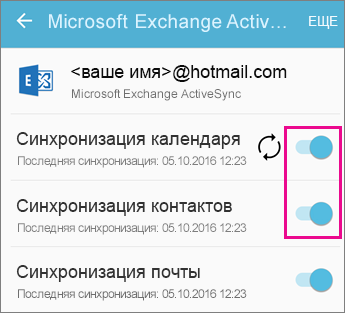
- Ваш поставщик услуг должен поддерживать Microsoft Exchange ActiveSync. Большинство популярных поставщиков, например Gmail, поддерживают этот протокол.
Примечание
Начиная с 1 марта 2026 г. устройства с версиями ActiveSync ниже 16.1 больше не смогут подключаться к нашим службам. Дополнительные сведения см. в статье Обновление поддержки устройств ActiveSync Exchange Online.
Какое приложение электронной почты вы используете?
Часто задаваемые вопросы о приложении Outlook:
- Можно ли изменить контакты в Outlook и синхронизировать их на всех устройствах? Да. См. эту запись блога о новых улучшениях People в Outlook для iOS и Android.
- Добавляются ли события календаря телефона в календарь приложения Outlook? Чтобы события из календаря устройства отображались в календаре Outlook, их необходимо добавить через учетную запись, которая была синхронизирована с Outlook. Например, если вы добавляете события в календарь iPhone, вам потребуется синхронизировать их с учетной записью iCloud , а затем добавить свою учетную запись iCloud в приложение Outlook.
Проверка параметров синхронизации
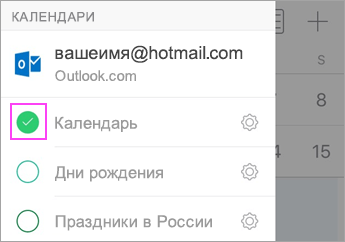
Убедитесь, что для вашей учетной записи включен Календарь:
- Перейдите в раздел Календарь в приложении Outlook и нажмите три линии в левом верхнем углу.
- Под своими учетными записями выберите "Календарь".
Если ваш электронный адрес не отображается в списке, для него не настроена служба Exchange ActiveSync. Вам придется удалить и снова добавить учетную запись, не указывая при этом IMAP.
Убедитесь, что Outlook может получать доступ к Контактам:
Действия зависят от того, какое устройство и какую операционную систему вы используете. Если у вас не устройство с iOS или Samsung Android, воспользуйтесь этими общими инструкциями:
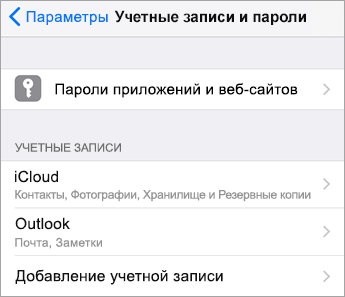
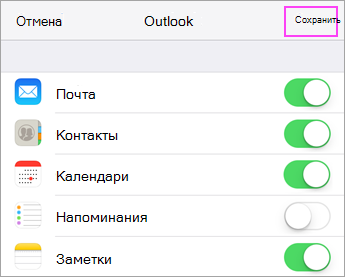
- Для iOS: откройте приложение >"Параметры", прокрутите вниз и выберитеКонтактыOutlook> и Включено обновление фонового приложения.
- Для Android: откройте параметры> телефонаПриложения>Outlook> Убедитесь, что контакты включены.
Затем откройте приложение Outlook и перейдите в раздел Параметры> , коснитесь учетной записи > , коснитесь пункта Синхронизация контактов.
Устранение неполадок с календарем и контактами в мобильном приложении Outlook
В приложении Outlook перейдите в раздел Параметры
 > Outlook Коснитесь учетной записи, которая не синхронизируется, > Нажмите сбросить учетную запись. Проверьте, синхронизируется ли учетная запись.
Если это не сработает, удалите и повторно добавьте учетную запись электронной почты:
В разделе Параметры коснитесь учетной записи, которая не синхронизируется > , выберите Удалить учетную запись>Удалить с этого устройства.
После этого снова добавьте учетную запись в Outlook для Android или Outlook для iOS.Примечание
Если вам предлагается настроить почту с использованием протокола IMAP, возможно, ваша служба электронной почты не сможет синхронизировать календарь и контакты. Обратитесь к ее поставщику или своему администратору. Если вам предлагается ввести параметры сервера, узнайте их у поставщика услуг электронной почты.
Не получилось?
- Настройте электронную почту в клиенте Outlook на компьютере с помощью протокола Exchange.
- Проверьте подключение, проверьте сообщения электронной почты и создайте события. Теперь закройте Outlook.
- Перезагрузите компьютер.
- Откройте Outlook на компьютере, убедитесь, что тестовое событие заполнено в календаре, а затем проверка мобильное устройство. Теперь они синхронизируются.
- Если событие по-прежнему не отображается на мобильном устройстве, в приложении Outlook перейдите в раздел Параметры и перезапустите приложение.
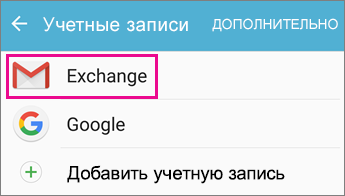
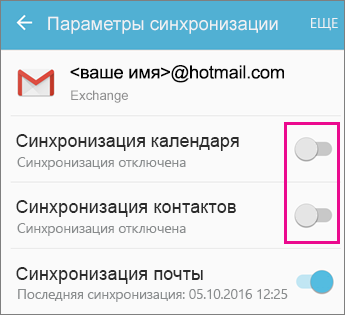
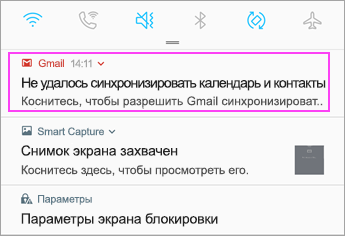
Возникают проблемы? Это поправимо.
- Если у вас есть рабочая или учебная учетная запись, использующая Microsoft 365 для бизнеса или учетные записи на основе Exchange, обратитесь в службу технической поддержки или администратора Microsoft 365.
- Обратитесь в службу поддержки Майкрософт по вопросам, связанным с приложением Outlook или учетными записями Outlook.com.
Если вам нужна дополнительная помощь по синхронизации календаря или контактов на мобильном устройстве, подробно изложите свой вопрос в поле комментария ниже, чтобы мы могли решить проблему в будущем. Для простого способа управления электронной почтой, календарем, контактами рекомендуется использовать мобильное приложение Outlook для Android или Outlook для iOS .