
Если вы пытаетесь войти в Office с помощью учетной записи Майкрософт, может отобразиться сообщение с запросом родительского согласия для подтверждения вашего возраста.
Дополнительные сведения о том, почему вы видите эту проблему и как ее устранить, см. в разделе Согласие родителей и дочерние учетные записи Майкрософт.
Настройка электронной почты Microsoft 365, Exchange или Outlook в почтовом приложении iOS


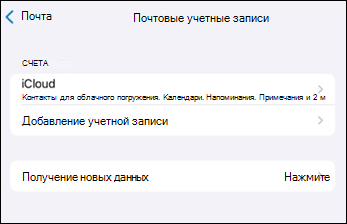
Перейдите в раздел Параметры> iPhone или iPad, прокрутите вниз и выберите Приложения>Почтовые>учетные> записиДобавить учетную запись.

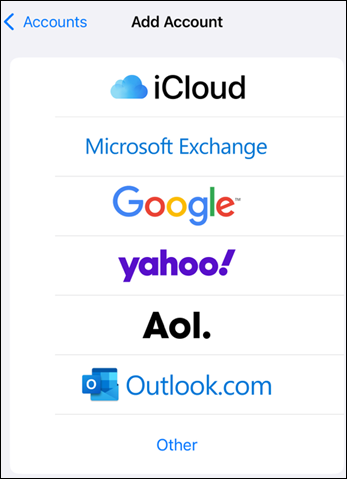
Выберите Microsoft Exchange.

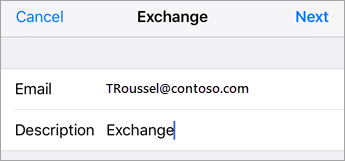
Введите адрес электронной почты Microsoft 365, Exchange или Outlook и описание учетной записи. Нажмите Далее.
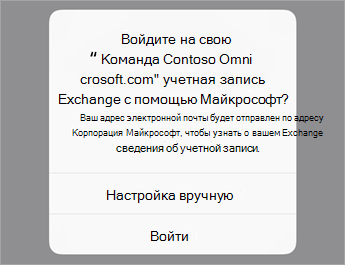
Нажмите кнопку Войти.
Примечание
Нажмите кнопку Настройка вручную, чтобы ввести настройки сервера.

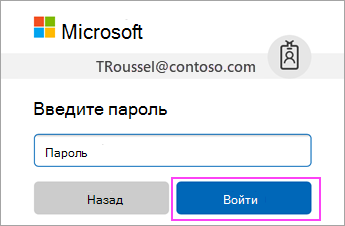
Введите пароль, связанный с вашей учетной записью электронной почты. Нажмите кнопку Войти или Далее.

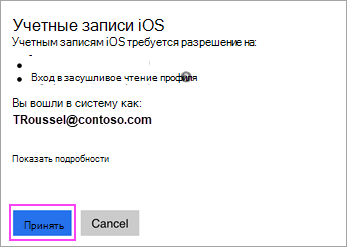
Приложение "Почта" может запросить определенные разрешения. Нажмите кнопку Принять.

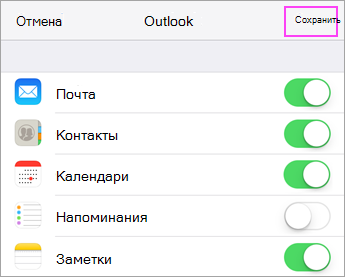
Выберите службы, которые вы хотите синхронизировать с устройством iOS, и нажмите Сохранить. Готово!
Возникают проблемы? Это поправимо.
Если вам нужна дополнительная помощь по настройке электронной почты на устройстве с iOS, подробно изложите свой вопрос в поле комментария ниже, чтобы мы могли решить проблему в будущем.
Для оптимальной работы мы рекомендуем использовать приложение Outlook для iOS. Советы по устранению неполадок см. в статье Устранение неполадок с настройкой электронной почты на мобильных устройствах: вопросы и ответы.
Вы также можете обратиться в службу поддержки.
- Если у вас возникли проблемы с приложением "Почта" для iOS, обратитесь в службу поддержки Apple.
- Если у вас есть рабочая или учебная учетная запись Microsoft 365, которая использует Microsoft 365 для бизнеса или учетные записи на основе Exchange, обратитесь в службу технической поддержки или администратора Microsoft 365.
- Для всех остальных учетных записей обратитесь в службу поддержки Майкрософт.