

Если в Outlook для Windows настроено несколько учетных записей, можно изменить отображение календарей и порядок отображения календарей в Calendar представлении.
Вы также можете переместить все собрания и встречи в один календарь или выбрать календарь по умолчанию.
В этой статье
- Изменение отображаемого календаря
- Перемещение элементов между календарями
- Изменение календаря по умолчанию
Изменение отображаемого календаря
Если вы настроили несколько учетных записей в Outlook, вы можете выбрать, какие из них нужно отображать.
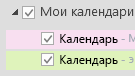
В представлении календаря в группе Мои календари установите флажки для календарей, которые хотите отображать. Если список календарей не отображается, щелкните стрелку рядом с элементом "Мои календари ", чтобы развернуть список.
Совет
В представлении календаря можно изменить способ отображения нескольких календарей. Чтобы объединить все календари в один, щелкните правой кнопкой мышки каждый календарь в списке Мои календари, а затем выберите команду Наложение. Чтобы всегда показывать определенный календарь в верхней части представления календаря, щелкайте необходимый календарь в списке Мои календари, а затем используйте команду Вверх, пока он не окажется на первой позиции.
Перемещение элементов между календарями
Если вы хотите собрать все свои встречи в один календарь или распределить их по учетным записям, переместите необходимые элементы между календарями.
В Outlook нажмите кнопку Calendar.
В области папок в левой части экрана установите флажки рядом с названиями необходимых календарей. Календари отобразятся рядом друг с другом в области чтения.
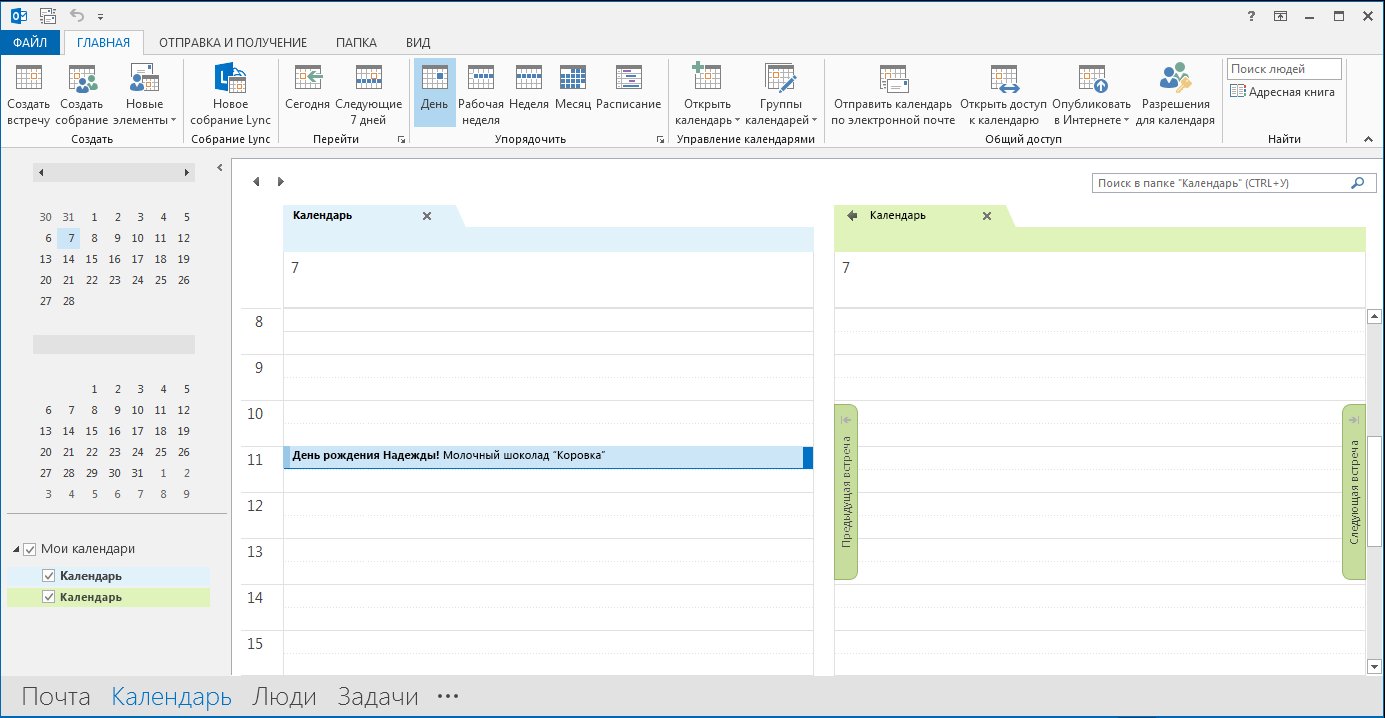
Перетащите необходимый элемент из одного календаря в другой. Теперь он будет отображаться в обоих календарях с одним временем. При необходимости вы можете удалить этот элемент из первого календаря.
Изменение календаря по умолчанию
Новые собрания и встречи автоматически сохраняются в календаре по умолчанию. Вы можете выбрать учетную запись, календарь которой будет использоваться по умолчанию.
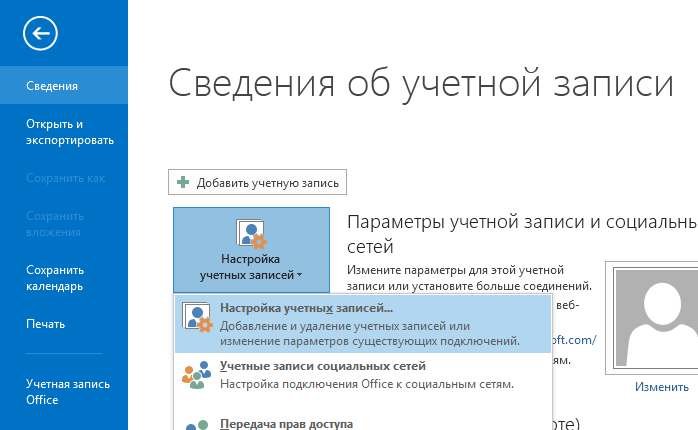
Выберите "Сведения о>файле", "Параметры> учетной записи", "Параметры> учетной записи".
В диалоговом окне Настройка учетных записей откройте вкладку Файлы данных. Отобразится список всех ваших учетных записей.
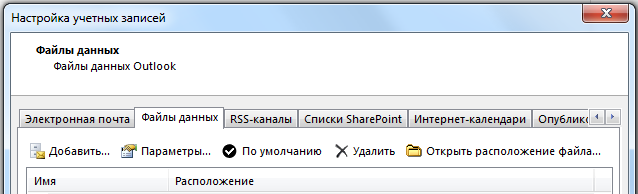
Выберите учетную запись, в которой хотите по умолчанию хранить свои данные календаря, а затем нажмите кнопку По умолчанию. Изменения сохранятся автоматически.
Нажмите кнопку Закрыть. Календарь по умолчанию появится на вашей панели запланированных задач.
Примечание
- Только созданные вами собрания и встречи автоматически переносятся в календарь по умолчанию. Когда вы получаете приглашение на собрание по электронной почте, оно сохраняется в календаре этой учетной записи электронной почты, а не в календаре по умолчанию, за одним важным исключением*.
- * Приглашения на собрания, отправленные на учетную запись электронной почты, у которой нет связанной папки календаря, автоматически сохраняются в календаре по умолчанию. Учетные записи IMAP (например, Gmail), которые добавляются в Outlook в качестве дополнительных учетных записей, не имеют папки календаря. Важные рекомендации по предоставлению общего доступа к календарю см. в разделе ниже.
Предоставление общего доступа к календарю по умолчанию для дополнительных учетных записей IMAP
Если вы предоставили другим пользователям разрешение на просмотр вашего календаря по умолчанию, они также смогут просматривать собрания, отправленные в вашу дополнительную учетную запись IMAP, которые автоматически сохраняются в календаре по умолчанию. Если вы не хотите, чтобы другие люди просматривали собрания, отправленные в вашу учетную запись IMAP, вы можете выполнить одно из следующих действий:
- Чтобы прекратить общий доступ к календарю по умолчанию, выполните действия, описанные в статье "Предоставление общего доступа к календарю Outlook другим пользователям".
- Настройте учетную запись IMAP для использования по умолчанию, выполнив действия, описанные в разделе "Изменение календаря по умолчанию".
- Создайте отдельный почтовый профиль для учетной записи IMAP и удалите учетную запись IMAP из существующего почтового профиля или создайте новый почтовый профиль и добавьте свою учетную запись IMAP в качестве первой учетной записи, за которой следует другая учетная запись. Инструкции по созданию профилей электронной почты и добавлению учетных записей см. в статьях "Создание профиля Outlook" и "Добавление учетной записи электронной почты в Outlook".