Дополнительные календари, которые вы открываете, например общие календари, календари группы или SharePoint, можно удалять из области папок и Calendar в классическом Outlook для Windows.
В классической версии Outlook вы можете:
Удаление календаря | Удаление всех элементов | календаряУдаление других календарей
Удаление календаря
- В приложении Calendar в области папок щелкните правой кнопкой мыши имя календаря, который нужно удалить.
-
Выберите "Удалить Calendar".
- Чтобы подтвердить удаление, выберите "Да".
Возникли проблемы при удалении календаря?
Команда "Удалить" неактивна? Это означает, что вы не можете удалить этот календарь.
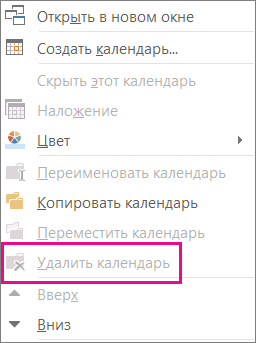
Это ваш основной календарь Outlook? Если это так, то не можете удалить его. Если у вас открыт другой календарь, вы можете закрыть его или скрыть основной. Он не удаляется, но не мешает. Если вы хотите удалить все элементы из основного календаря, см. следующий раздел " Удаление всех элементов из основного календаря".
Удаление всех элементов из основного календаря в классической версии Outlook
Хотя в классической версии Outlook невозможно удалить основной календарь, можно удалить все элементы этого календаря.
Предупреждение
При выполнении описанных ниже действий будут удалены все элементы календаря, включая праздники, которые были добавлены автоматически. Чтобы сделать удаленные праздники Outlook по умолчанию снова доступными, см. статью "Добавить праздники в календарь ". Все остальные элементы календаря удаляются без возможности восстановления.
- В приложении Calendar выберите "Вид".
- В группе "Текущее представление " нажмите "Изменить представление", а затем выберите "Список".
- Щелкните в списке элементов и нажмите клавиши CTRL+A , чтобы выбрать все элементы в списке.
- Щелкните правой кнопкой мыши в списке элементов и выберите команду "Удалить".
Удаление общего, командного, группового и SharePoint календарей
При открытии календарей в классической версии Outlook они добавляются в область папок в Calendar. Это позволяет быстро просматривать календарь одним щелчком мыши.
Чтобы удалить общий, групповой, групповой и SharePoint календарь:
- Щелкните правой кнопкой мыши календарь и выберите "Удалить, группировать" или "Удалить Calendar".
Outlook спросит, хотите ли вы удалить группу или календарь и переместить их содержимое в папку "Удаленные ".
- Нажмите "Да ", чтобы подтвердить удаление.
Календарь удаляется из области папок и больше не отображается в Calendar. Поскольку вы просматривали копию, исходный календарь остался нетронутым, и удалялась только ваша копия.


 Calendar в новой версии Outlook в боковой области выберите имя календаря, который нужно удалить.
 "Дополнительные параметры " рядом с именем календаря, а затем выберите "Удалить".