
Лучше планируйте свое время, просматривая задачи Планировщик (Майкрософт) в календаре Microsoft Outlook.
Примечание
Эта функция доступна в базовых планах и задачах "Назначено мне" в разделе "Мои задачи". Он недоступен для планов уровня "Премиум", списков задач и других задач в разделе "Мои задачи".
Просмотр расписания Планировщика в календаре Outlook
Добавление базового плана в календарь Outlook
Откройте план, который вы хотите добавить в календарь Outlook.
В верхней части панели Планировщика откройте меню плана, выбрав шеврон рядом с именем плана.
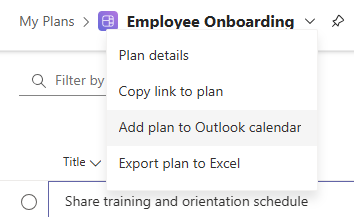
Выберите пункт Добавить план в календарь Outlook.
Примечание
Если этот параметр не отображается, владелец плана должен выполнить следующие действия, чтобы опубликовать план в веб-канале iCalendar.
Если вы являетесь владельцем плана, выберите Опубликовать, предоставить общий доступ всем пользователям , чтобы опубликовать план в веб-канале iCalendar.
Предупреждение
Не делитесь ссылкой iCalendar, где неавторизованные пользователи могут получить к ней доступ. Любой пользователь с подключением к Интернету может использовать ссылку iCalendar для просмотра сведений о задачах из плана.
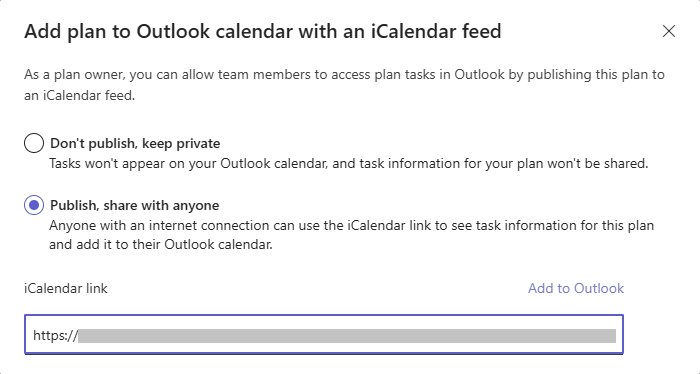
Выберите Добавить в Outlook , чтобы автоматически открыть Outlook и начать настройку для добавления плана в календарь.
На вкладке Подписка с веб-сайта измените имя Calendar и выберите Импорт.
Добавление задач, назначенных вам, в календарь Outlook
Откройте Мои задачи в Планировщике.
Выберите Назначено мне , чтобы просмотреть назначенные вам задачи.
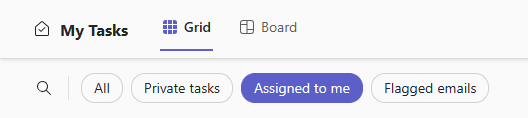
Выберите меню с тремя точками (...) в верхней части представления.
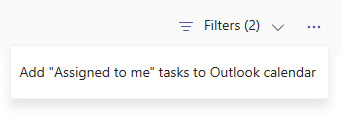
Выберите Добавить задачи "Назначенные мне" в календарь Outlook.
Выберите Опубликовать, чтобы опубликовать план в веб-канале iCalendar.
Предупреждение
Не делитесь ссылкой iCalendar, где неавторизованные пользователи могут получить к ней доступ. Любой пользователь с подключением к Интернету может использовать ссылку iCalendar для просмотра сведений о вашей задаче.
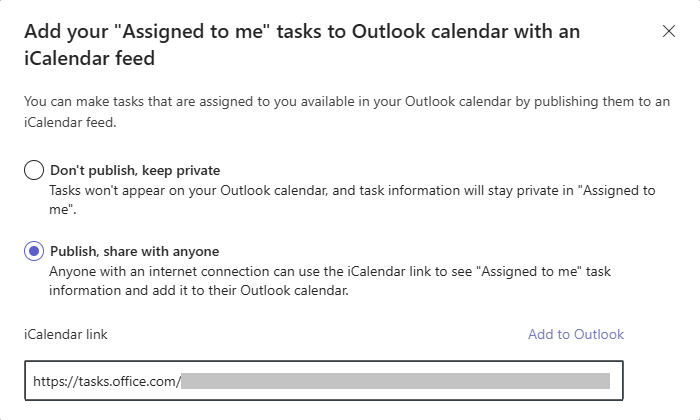
Выберите Добавить в Outlook , чтобы автоматически открыть Outlook и начать настройку для добавления плана в календарь.
На вкладке Подписка с веб-сайта измените имя Calendar и выберите Импорт.
Просмотр плана и задач в Outlook
- В разделе Другие календари выберите свой план.
- Выберите задачу Планировщика, чтобы увидеть краткий обзор.
- Чтобы увидеть дополнительные сведения, щелкните стрелку Просмотреть событие в правом верхнем углу.
Здесь отображаются даты, ход выполнения и сводка контрольного списка.
Вы также можете выбрать команду Открыть эту задачу в Планировщике (Майкрософт).
В Планировщике эту задачу можно редактировать обычным образом.
Отключение синхронизации календаря
Если вы больше не хотите, чтобы сведения о задаче Планировщика были доступны по ссылке iCalendar, вы можете отключить веб-канал iCalendar.
- Выполните описанные выше действия, чтобы открыть параметры веб-канала iCalendar для планов или задач "Назначено мне".
- Выберите Не публиковать, оставить закрытым, чтобы отключить веб-канал iCalendar.
Примечание
Параметр веб-канала iCalendar применяется только к плану, в который вы изменяете параметр. Чтобы отключить его для всех планов, повторите описанные выше действия для каждого плана, для которого вы хотите отключить его.