
Примечание
Новый Планировщик (Майкрософт) в настоящее время выпускается для клиентов, и ваш интерфейс может отличаться от описанного в этой статье. Шаги, описанные в этой статье, будут вскоре обновлены. Дополнительные сведения о новом Планировщике см. в разделе Часто задаваемые вопросы о Планировщике.
Calendar представление помогает планировать и отслеживать работу по датам, позволяя легко увидеть, что впереди и как задачи, включая повторяющиеся, вписываются в ваше расписание.
Что отображается в представлении Calendar
В представлении Calendar задачи отображаются по датам начала и их выполнения, что позволяет выполнять следующие действия.
- Просмотр предстоящей работы по дням и неделям
- Выявляйте загруженные периоды и промежутки в расписании
- Знакомство со временем, не открывая каждую задачу
Совет
Вы можете переключаться между недельным и ежемесячным представлением календаря.
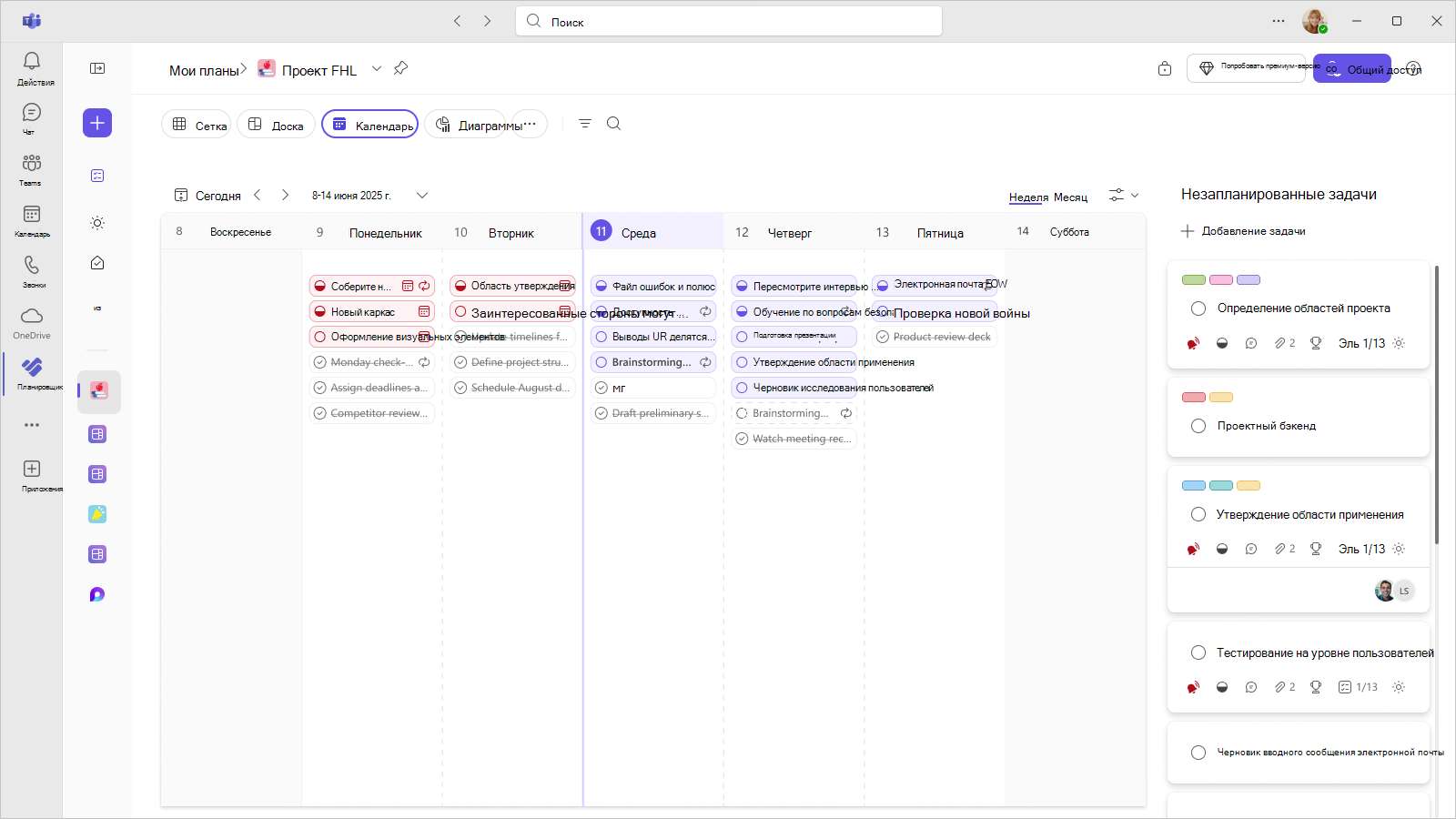
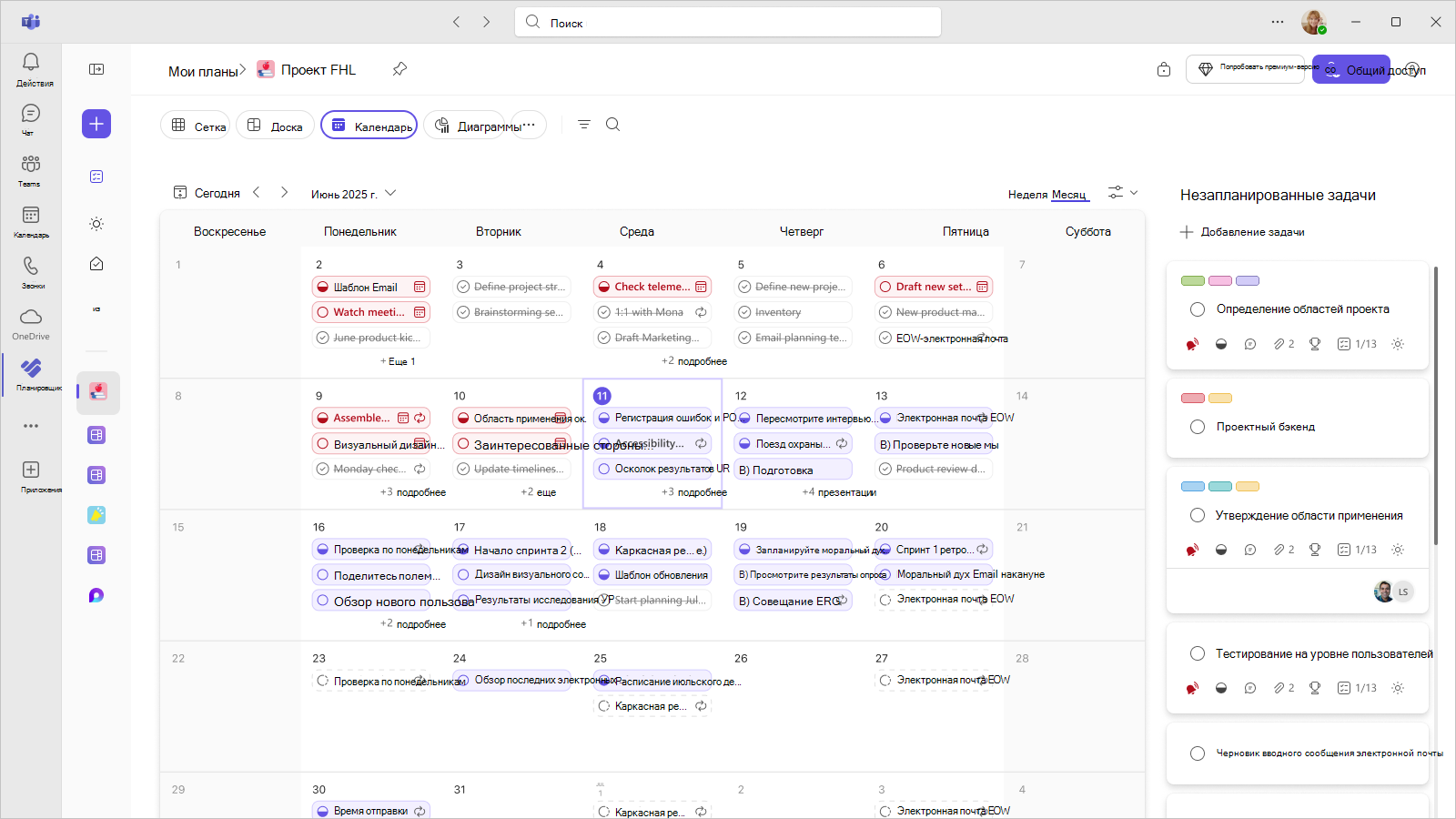
Управление незапланированными задачами
- Просматривайте задачи без дат начала и выполнения в разделе Незапланированные задачи.
- Перетащите незапланированную задачу в календарь или назначьте дату начала или выполнения, чтобы запланировать ее.
Работа с повторяющимися задачами
Повторяющиеся задачи отображаются в Calendar представлении в виде отдельных вхождений, чтобы вы могли видеть, когда происходит каждый из них. Однако изменить можно только сведения об активной повторяющейся задаче. Дополнительные сведения о повторяющихся задачах см. в разделе Повторяющиеся задачи в Планировщике.
Примечание
Вы можете изменить видимость будущих повторяющихся задач, установив переключатель "Показывать будущие повторяющиеся задачи" на значке фильтра календаря.
Если вы не используете новую Планировщик или работаете из среды GCC High, GCC или DoD, выполните следующие действия
Проверьте, как это работает!
Используйте представление "Расписание" в Планировщике (Майкрософт) для упорядочения задач в календаре.
Просмотр задач и управление ими
- Выберите Расписание.
Можно просматривать по неделям или месяцам. - Выберите Неделя.
- Наведите указатель мыши на дату и нажмите "+ ", чтобы добавить задачу.
Управление незапланированными задачами
- Просматривайте задачи без дат начала и выполнения в разделе Незапланированные задачи.
- Выберите "Группировка по сегментам" и выберите параметр, например "Ход выполнения", чтобы отсортировать незапланированные задачи.
- Перетащите незапланированную задачу в календарь, чтобы внести ее в расписание.
Примечание
Список незапланированных задач можно отсортировать по сегментам, "Кому назначено", "Ход выполнения", "Дата выполнения", "Метки" и "Приоритет" с помощью раскрывающегося списка "Группировка по сегментам" над списком "Незапланированные задачи".
Удаление дат начала и выполнения задачи
Примечание
То, что вы видите на экране, может отличаться от описанного здесь по мере выпуска нового Планировщика (Майкрософт). Дополнительные сведения о новом Планировщике см. в разделе "Вопросы и ответы о Планировщике".
- Перетащите задачу из календаря в раздел Незапланированные задачи.
Вы также можете просматривать расписание в Microsoft Teams или добавить свой план в календарь Microsoft Outlook.
Примечание
Вы также можете удалить задачу из календаря, открыв ее и удалив содержимое полей "Дата начала " и "Дата выполнения ".