
Чтобы сделать презентацию PowerPoint более доступной для людей с ограниченными возможностями, сохраните ее в альтернативном формате, который может читать средство чтения с экрана. Пользователи смогут открывать ее на личных устройствах или на брайлевских дисплеях.
Создание Word версии презентации
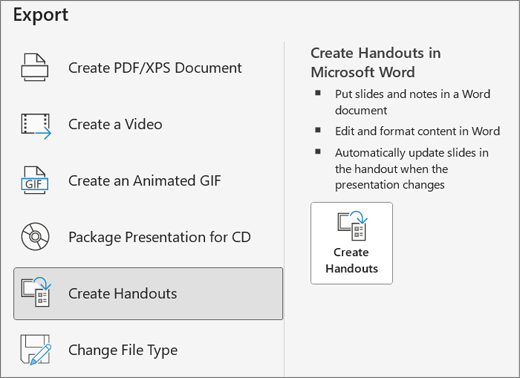
В презентации PowerPoint на вкладке Файл выберите Экспорт.
В диалоговом окне Экспорт выберите Создать раздаточные материалы , а затем — Создать раздаточные материалы.
Выберите Заметки под слайдами , чтобы сначала отобразить слайды, а затем заметки к презентации.
Нажмите кнопку Вставить, чтобы включить изображения слайдов в документ Word .
Нажмите кнопку ОК, чтобы создать документ Word.
Сделать Word версию презентации более доступной
Чтобы сделать раздаточные материалы презентации более информативными для пользователей средства чтения с экрана, добавьте заголовки слайдов в виде заголовков и альтернативного текста к каждому изображению слайда.
Добавление заголовков слайдов
People, которые используют средства чтения с экрана, используют заголовки для навигации по документу.
В версии Word добавьте двоеточие после каждого номера слайда, а затем скопируйте и вставьте соответствующий заголовок из презентации PowerPoint.

Выберите заголовок слайда, а затем на вкладке Главная выберите Заголовок 1 в разделе Стили.
Завершив добавление заголовков, проверка структуру презентации. Выберите Вид и область навигации. Иногда люди, использующие средства чтения с экрана или брайлевские дисплеи, сначала изучают структуру навигации, чтобы получить общее представление о документе.
Добавление замещающего текста к изображениям слайдов
Слайды встраиваются в виде изображений в Word версию презентации. Так как средства чтения с экрана не читают текст на изображениях, необходимо добавить альтернативный текст, повторяющий текст слайда и описывающий содержимое слайда.
- Щелкните правой кнопкой мыши изображение слайда, выберите Рисунок и выберите вкладку Замещающий текст .
- Введите замещающий текст, описывающий содержимое слайда, а не только возможное изображение на слайде. Кроме того, повторите текст слайда в описании.
Проверка доступности документа
- На вкладке Рецензирование выберите
 Проверьте специальные возможности.
 - Проверьте и исправьте все проблемы, отображаемые в правой области.
Если вы выполнили правила проверки читаемости в документе Word, в результатах проверки не должно отображаться никаких ошибок.
Хотите узнать больше?
Создание презентаций PowerPoint, доступных людям с особыми потребностями
Повышение доступности с помощью проверки читаемости