
У задач могут быть свои календари. По умолчанию задачи планируются на основе календаря проекта. Чтобы определить уникальные или определенные исключения, например для оборудования, работающего в нерабочее время, или переезд офиса, который может произойти только в выходные, можно создать календарь задач для отдельных задач. Календарь задачи, связанный с задачей, переопределяет календарь проекта.
Примечание
Ваша задача запланирована неправильно или отображается неправильно после применения календаря задач к задаче? См. раздел "Устранение неполадок " ниже.
На вкладке " Проект " в группе "Свойства " выберите "Изменить рабочее время".
Нажмите кнопку Create New Calendar.
В диалоговом окне "Создание базового Calendar" введите имя для нового календаря, а затем выберите, хотите ли вы создать новый базовый календарь или календарь на основе копии существующего календаря.
Нажмите кнопку "ОК", чтобы вернуться в диалоговое окно "Изменение рабочего времени ".
Чтобы изменить рабочую неделю для календаря задач, перейдите на вкладку "Рабочие недели ".
Выберите строку таблицы, указывающую расписание по умолчанию для календаря задач, и щелкните "Сведения".
В диалоговом окне "Сведения для " выберите дни недели, которые следует изменять в планировании задачи, а затем выберите один из следующих вариантов:
- Использовать рабочее время Project по умолчанию для этих дней Выберите дни, в которые должно использоваться рабочее время по умолчанию: с 8:00 до 12:00 и с 13:00 до 17:00 с понедельника по пятницу, а также нерабочее время в выходные.
- Преобразование дней в нерабочее время Выберите дни, на которые нельзя запланировать работу. Внесенные изменения отражаются на всех месяцах календаря.
- Установите дни для заданного рабочего времени Чтобы задать рабочее время для выбранных дней в расписании, введите время начала работы в поля "От ", а время окончания работы - в поля "Кому ".
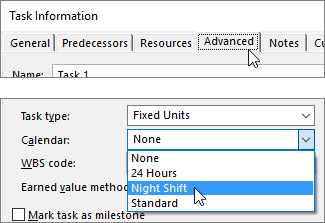
Щелкните задачу правой кнопкой мыши, выберите "Сведения", откройте вкладку "Дополнительно", а затем выберите календарь из списка "Calendar".
Устранение неполадок
Если вы создадите календарь для задачи, а затем назначите ей ресурс, на задачу может повлиять нерабочее время в календаре ресурсов. Project планирует задачи на основе календаря проекта, а затем по календарю ресурса (если ресурс назначен задаче).
Если применен календарь задачи, Project игнорирует календарь проекта. Вместо этого Project планирует задачу на основе календаря задачи, а затем по календарю ресурсов (если ресурс назначен задаче). Вы можете игнорировать календарь ресурса при планировании задачи, но имейте в виду, что это может позволить назначить работу в нерабочее время ресурса.
Если вы хотите, чтобы календарь задач управлял планированием и игнорировал календари для определенных ресурсов, назначенных для работы над задачей, выберите задачу, выберите задачу, выберите вкладку "Сведения", откройте вкладку "Дополнительно" и установите флажок "Планирование пропускает календари ресурсов".
Как еще можно использовать календари?
Project позволяет настраивать расписание с использованием нескольких календарей. Важно понимать, как они взаимодействуют и знать, как это влияет на даты проекта. Вот несколько других статей, которые помогут вам получить более точное представление о рабочих и нерабочих днях:
ПРОЕКТЫ
Настройка рабочих дней и рабочего времени для проекта
Создание нового базового календаря
Добавление праздников в календарь проекта
РЕСУРСЫ
Создание уникального расписания для определенного ресурса
Добавление времени отпуска для ресурса
Изменение доступности ресурса без использования календаря
Совет
Если вам не нужен календарь, удалите его.