
Если окажется, что ваша организация не использует определенный календарь в Project, удалите его!
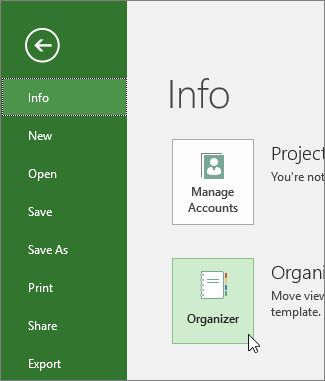
- Выберите"Администратор сведений>о файле>".
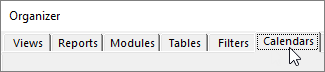
- Откройте вкладку "Календари ".
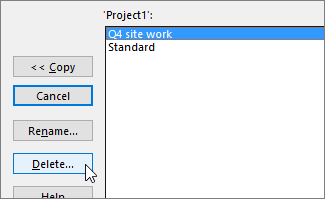
- Выберите календарь, который нужно удалить, а затем нажмите кнопку "Удалить".
Как еще можно использовать календари?
Project позволяет настраивать расписание с использованием нескольких календарей. Важно понимать, как они взаимодействуют и знать, как это влияет на даты проекта. Вот несколько других статей, которые помогут вам получить более точное представление о рабочих и нерабочих днях:
ПРОЕКТЫ
Настройка рабочих дней и рабочего времени для проекта
Создание нового базового календаря
Добавление праздников в календарь проекта
ЗАДАЧИ
Добавление календаря к задаче
РЕСУРСЫ
Создание уникального расписания для определенного ресурса
Добавление времени отпуска для ресурса
Изменение доступности ресурса без использования календаря