
По умолчанию Project включает несколько различных базовых календарей:
- Стандартный: рабочий день с 9:00 до 18:00 с одночасовым перерывом на обед в 13:00.
- 24 часа: с 00:00 по 00: 00 каждый день.
- Ночная смена: с 00:00 до 9:00 с одночасовым перерывом в 04:00.
Примечание
- Если эти календари вам не подходят, вы можете настроить их для своего проекта или создать новый базовый календарь.
- Если вы изменили параметры календаря, но расписание ресурса не изменилось ожидаемым образом, см. раздел "Устранение неполадок " ниже.
Важно
Используете Project с Project Web App? Если да, то для внесения изменений в базовые календари нужно обратиться к администратору.
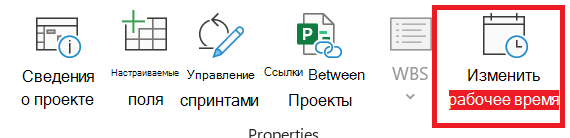
Выберите Свойства>проекта>,чтобы изменить рабочее время.
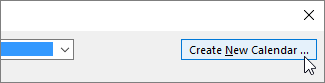
Выберите "Создать Calendar".
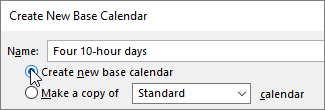
Присвойте новому календарю имя, выберите "Создать базовый календарь" и нажмите кнопку "ОК".
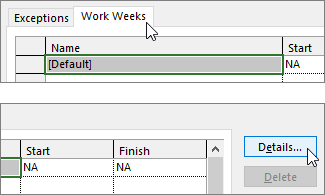
Откройте вкладку "Рабочие недели " и выберите "Сведения".
Примечание
А как насчет праздников? Чтобы добавить праздничные дни в расписание, используйте вкладку Исключения. Подробнее.
Выберите дни, для которых вы хотите изменить рабочее время, и укажите, относятся ли они к рабочему или нерабочему времени.
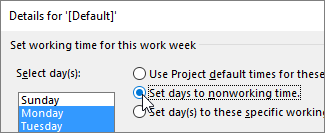
Если вы выбрали Задать дни для использования этих рабочих часов, с помощью столбцов С и По задайте рабочее время для выбранных дней.

Нажмите кнопку "ОК", чтобы вернуться в диалоговое окно "Изменение рабочего времени", а затем снова нажмите кнопку "ОК".
Чтобы сделать новый базовый календарь доступным для использования в других проектах,сохранитепроект в виде шаблона, чтобы это расписание работы применялось к каждому новому проекту, созданному с помощью этого шаблона. Если вы используете Project с Project Web App, обратитесь к администратору, чтобы запросить изменения в базовых календарях для всей организации.
Устранение неполадок
Project автоматически создает календарь ресурса (на основе календаря проекта, указанного в диалоговом окне «Информация о проекте ») для каждого ресурса. Если создать новый базовый календарь для ресурса и изменить рабочее время в новом базовом календаре, но не основывать календарь ресурсов на новом базовом календаре, это будет выглядеть так, как будто введенные параметры календаря были проигнорированы. По умолчанию календарь ресурсов будет основан на календаре проекта, если не указано иное.
Примечание
Чтобы внести изменения в календарь ресурсов в корпоративный ресурс, необходимо сначала выполнить проверку ресурса.
Решение
- Чтобы заменить созданный календарь ресурсов календарем ресурсов по умолчанию (календарь Standard), выберите элемент "Просмотр>листа ресурсов". Выберите имя ресурса и в поле Базовый Календарь выберите Standard. Теперь ресурс планируется с помощью календаря Standard, а не того, который вы создали для него. Выберите "Сведения " на вкладке "Ресурс ", затем нажмите кнопку " Изменить рабочее время " на вкладке " Общие ", а затем повторно введите нерабочие дни и время, указанные для другого календаря.
- Чтобы синхронизировать несколько календарей с базовым календарем ресурса (созданным в диалоговом окне "Изменение рабочего времени ") без замены календарей, выберите " Просмотр>листа ресурсов". Выберите имя ресурса, выберите "Сведения " на вкладке "Ресурс ", а затем выберите "Изменить рабочее время " на вкладке "Общие ". В поле Базовый календарь выберите имя созданного или измененного календаря ресурсов. Параметры этого календаря ресурсов устанавливаются для календаря ресурсов по умолчанию, если он используется в качестве базового календаря.
Если вам нужно внести дополнительные изменения в рабочее или нерабочее время этого ресурса, вы можете сделать это в любом из календарей, так как базовый календарь обновляет календарь ресурса. Если нужно использовать базовый календарь для другого ресурса, введите обновленные сведения в базовый календарь. Дальнейшие изменения, внесенные в календарь ресурсов по умолчанию, не будут отображаться в базовом календаре.
Как еще можно использовать календари?
Project позволяет настраивать расписание с использованием нескольких календарей. Важно понимать, как они взаимодействуют и знать, как это влияет на даты проекта. Вот несколько других статей, которые помогут вам получить более точное представление о рабочих и нерабочих днях:
ПРОЕКТЫ
Настройка рабочих дней и рабочего времени для проекта
Добавление праздников в календарь проекта
ЗАДАЧИ
Создание календаря для задачи
РЕСУРСЫ
Создание уникального расписания для определенного ресурса
Добавление времени отпуска для ресурса
Изменение доступности ресурса без использования календаря
Совет
Если вам не нужен календарь, удалите его.