Упорядочение задач в проекте
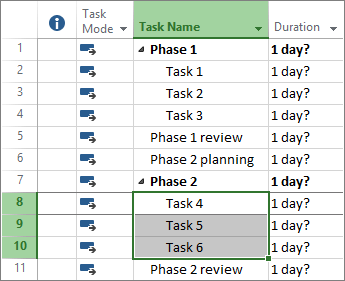
Повышайте и понижайте уровни задач, чтобы отобразить их иерархию. Задача с пониженным уровнем становится подзадачей расположенной выше задачи, которая, в свою очередь, становится суммарной задачей.
- Выберите Просмотр>диаграммы Гантапредставлений> задач.
- В столбце Название задачи выберите одну или несколько задач, уровень которых нужно понизить или повысить.
- Выполните одно из указанных ниже действий.
-
> На
 >задачи Расписание отступа задачи или нажмите клавиши ALT+SHIFT+Влево, чтобы сделать задачу подзадачи.
 -
> На
 План> выполнения задачи сотступом задачи или нажмите клавиши ALT+SHIFT+ВПРАВО, чтобы переместить задачу на уровень задачи над ней.
Вы можете использовать подзадачи и суммарные задачи для отображения этапов проекта, легкого перемещения по большому проекту и т. д.
Связывание задач в проекте
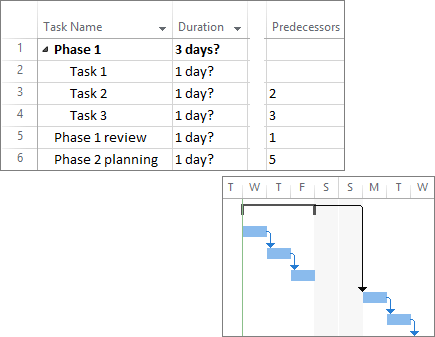
Вы можете связать две любые задачи проекта, чтобы отобразить отношение между ними, которое называется зависимостью задач. После связывания задач все изменения, вносимые в одну задачу, отражаются на другой.
- Выберите Просмотр>диаграммы Гантапредставлений> задач.
- Удерживая нажатой клавишу CTRL, выберите две задачи, которые требуется связать (в столбце Название задачи).
-
> На
 Связь задач с выбранными задачами или нажмите клавиши CTRL+F2.
Project поддерживает четыре вида связей задач, отражающих разные отношения.
Дополнительные сведения о связях и планировании задач см. в статье Планирование задач в Project: за кадром.
Изменение режима просмотра
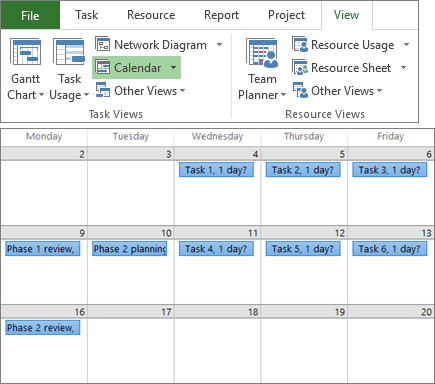
- Откройте вкладку Вид.
- Выполните одно из указанных ниже действий.
- В группе Представления задач или Представления ресурсов выберите подходящее представление.
- Выберите Диаграмма> ГантаДополнительные представления, чтобы просмотреть все доступные представления, а затем выберите один из параметров в диалоговом окне Дополнительные представления.
Вам нужна помощь при выборе подходящего представления проекта?