
Большую часть времени вы будете просматривать свои задачи в хронологическом порядке при их выполнении. Но по мере роста проекта может быть удобно видеть алфавитный список, чтобы ваш план включал все необходимые действия.
- Перейдите к диаграмме Ганта.
- Щелкните стрелку справа от заголовка столбца "Название задачи ".
-
Нажмите кнопку "Сортировка от А до Я".
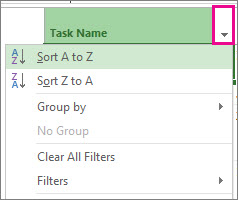
Это быстрый и грязный способ сортировки любого столбца, а не только столбца «Название задачи».
Отмените действие! Project предоставляет несколько вариантов восстановления исходного порядка сортировки (структуры):
- Нажмите клавиши CTRL+Z, чтобы отменить последнее действие. Продолжайте нажимать клавиши CTRL+Z, чтобы отменить последовательность действий.
- Добавьте столбец "Код" и отсортируйте его в числовом порядке.
Другие способы сортировки
- Одновременная сортировка нескольких столбцов
- Сортировка задач по дате
- Сортировка задач по ресурсам
- Другие способы сортировки информации о проекте
Одновременная сортировка нескольких столбцов
Диалоговое окно "Сортировка " позволяет выполнять сортировку по нескольким столбцам одновременно и дает возможность вернуться к исходной структуре проекта, если что-то нарушится.
- Выберите пункт "Просмотр",>"Сортировать>по".
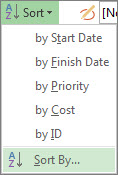
- В поле "Сортировка по " выберите "Имя".
- Выберите "По возрастанию" (если это еще не сделано).
- Выберите "Сохранить структуру структуры ", чтобы позже можно было восстановить проект в его первоначальном виде.
- Нажмите кнопку Сортировка.
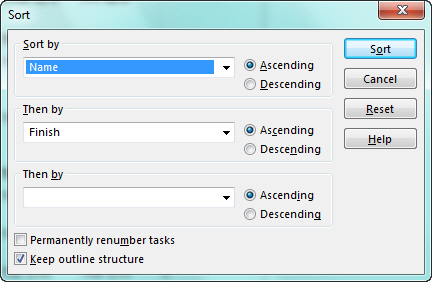
Project сначала упорядочивает суммарные задачи, а затем подзадачи каждой суммарной задачи упорядочены по алфавиту.
Отмените действие! В диалоговом окне "Сортировка" нажмите кнопку "Сброс ", а затем кнопку "Сортировка".
Сортировка задач по дате
- Перейдите к диаграмме Ганта.
- Щелкните стрелку справа от заголовка столбца " Начало " или "Окончание ".
- Выберите вариант "Сортировка от ранних к новым" или "Сортировка от последних к ранним".
Отмените действие! Нажмите клавиши SHIFT+F3, чтобы восстановить порядок идентификаторов или исходный порядок сортировки.
Сортировка задач по ресурсам
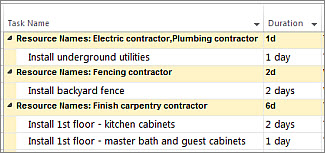
Просматривайте, кому запланирована работа над каждой задачей, не выходя из диаграммы Ганта.
- Перейдите к диаграмме Ганта.
- Щелкните стрелку справа от заголовка столбца "Название задачи ".
-
Выберите пункт "Группировкапо ресурсу>".
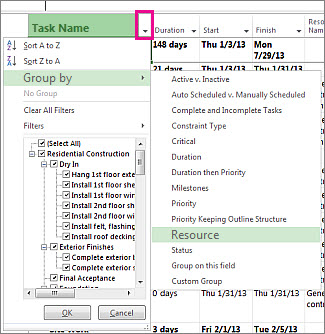
Отмените действие! Щелкните стрелку справа от заголовка "Название задачи " и выберите пункт " Нет группы".
Вы, наверное, заметили, что в этом меню есть множество способов группировки сведений о проекте. Дополнительные сведения о них см. в статье "Ресурсы или задачи группы".
Другие способы сортировки информации о проекте
- Группируйте ресурсы или задачи по различным критериям.
- Фильтрация ресурсов или задач для отображения конкретных сведений о них.
- Выберите подходящее представление календарного плана проекта.
- Разбейте проект на суммарные задачи и подзадачи.
- Добавьте в схему коды СДР .