


Готовы начать использовать Project Web App? Сначала давайте посмотрим, что отображается во время входа, чтобы узнать, какие действия можно выполнять в различных областях.
Окно Project Web App состоит из трех основных областей: быстрого запуска, ленты и основной области отображения.
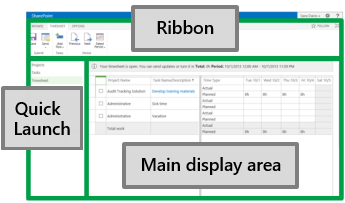
Панель быстрого запуска
На панели быстрого запуска находятся основные представления и страницы. Вы можете щелкнуть эти ссылки, чтобы перейти к различным областям Project Web App.
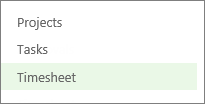
Некоторые страницы в Project Web App не включают быстрый запуск. Например, чтобы отобразить ее во время заполнения формы, необходимо завершить работу с формой и сохранить ее либо закрыть форму, отменив все изменения.
Лента
Лента — это панель инструментов, которая используется для выполнения действий с текущими данными в основной области отображения.
На ленте может быть несколько вкладок, например Обзор, для перемещения между различными наборами действий.
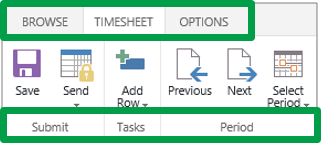
Каждая вкладка содержит группы связанных кнопок, таких как Отправить , которые можно использовать для работы с содержимым страницы.
Основная область отображения
В основной области отображения выводятся сведения о проектах и задачах. Это главная область каждой страницы, в которой пользователь вводит и анализирует данные.
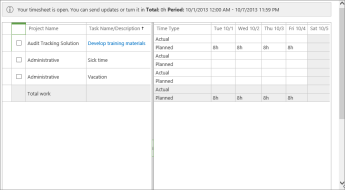
На этом снимке экрана показано расписание в основной области отображения. Другие страницы, например центр проектов или представление задач, также отображаются здесь.
Готово!
У вас есть основные сведения о том, как обойти в Project Web App.
Хотите просто увидеть список проектов?
СЛЕДУЮЩИЙ ЭТАП...
Ознакомьтесь со статьей Действие 2. Отправка расписания.

