Добавить водяной знак на страницы публикации в Publisher с помощью всего одной кнопки невозможно. Но вы можете использовать вкладку "Эталонные страницы", чтобы добавить водяной знак ко всей публикации или к отдельным страницам (например, со словами "Черновик" или "Конфиденциально").
Вы также можете создать водяной знак, используя фотографию или изображение, а также добавить водяной знак к фотографии.
Добавление текстового водяного знака всей публикации
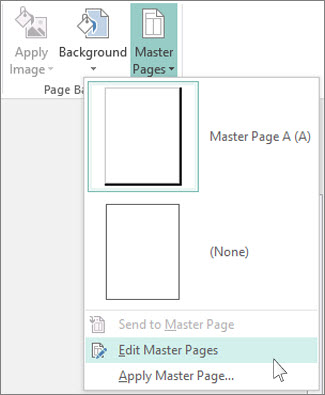
- Щелкните Главная страница Макет>страницы>Изменить главные страницы.
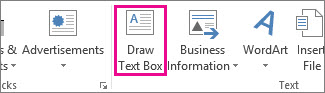
- Нажмите кнопку Вставить>Рисовать текстовое поле.
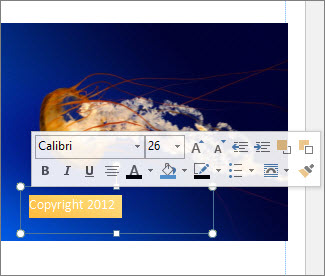
- Нарисуйте на странице надпись и введите в ней слова "Черновик" или "Конфиденциально".
- Выделите текст и щелкните его правой кнопкой, чтобы изменить тип и размер шрифта. Нажмите надпись, чтобы переместить ее на странице или повернуть.
Совет
Чтобы получить внешний вид традиционного водяного знака, выберите один из вариантов скоса в разделе Текстовые поля Инструменты форматирования>текстовых эффектов. Некоторые шрифты лучше других подходят для багетных рамок и других текстовых эффектов.
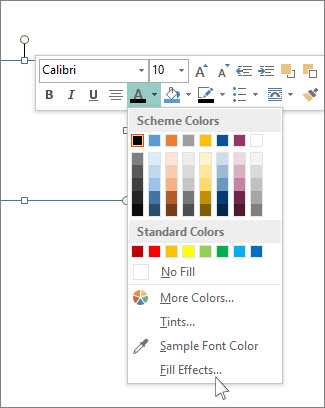
- Щелкните правой кнопкой мыши текстовое поле и выберите Пункт Цвет шрифта Стрелка >заливки Эффекты.
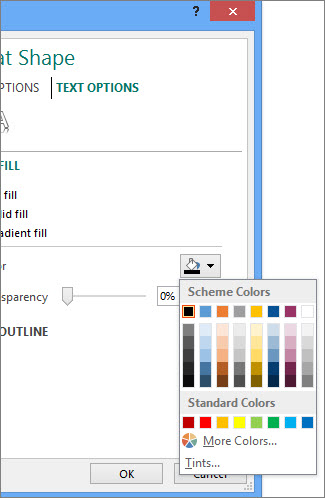
- В поле Формат фигуры выберите Параметры текста, а затем нажмите стрелку возле пункта Цвет заливки, чтобы выбрать цвет.
- В поле Прозрачность введите начальное значение 85 %.
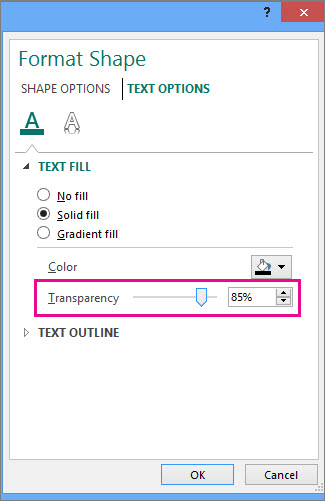
Увеличивайте или уменьшайте процент, чтобы сделать текст светлее или темнее соответственно.
- Нажмите Закрыть главную страницу на вкладке Эталонная страница, чтобы вернуться к публикации.
Совет
Если водяной знак не отображается, возможно, он находится за каким-либо элементом страницы, например диаграммой или таблицей. Чтобы увидеть его, сделайте объект прозрачным, щелкнув его (если это таблица, выделите ее полностью) и нажав CTRL+T.
Добавление текстового водяного знака на отдельные страницы
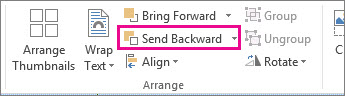
Чтобы добавить водяной знак только на отдельные страницы, разместите текст или изображение на требуемых страницах, а не на эталонной странице. Щелкните рисунок и нажмите кнопку Инструменты для рисунков Отформатировать>отправку назад.