
Если вам нужны параметры печати, которых у вас нет на настольном принтере, вы можете передать публикацию на коммерческий принтер, который может воспроизвести вашу работу на офсетном печатном станок или высококачественном цифровом принтере.
Например, может потребоваться печатать публикацию в больших количествах, печатать на специальных бумагах (например, vellum или карта акции) или использовать варианты привязки, обрезки и отделки.
Если вам нужны сотни копий или даже тысячи копий, коммерческий принтер может быть самым экономичным и эффективным способом печати публикации.
Издатель имеет множество функций, которые значительно упрощают подготовку публикации к печати для коммерческих принтеров и магазинов копирования. Следующие советы помогут подготовить публикацию к выводу коммерческим принтером или магазином копирования.
Совет 1. Обсуждение проекта с помощью коммерческого принтера
Проконсультируйтесь с коммерческим принтером до и во время процесса проектирования, чтобы сэкономить время и деньги позже. Перед началом проекта опишите свой проект и цели, а также узнайте о требованиях к принтеру.
Перед созданием публикации обсудите следующее:
- Спросите, принимает ли принтер файлы Publisher. Если вы не можете найти коммерческого принтера, вы можете спросить о других способах отправки публикации на печать. Большинство коммерческих принтеров принимают файлы PostScript или PDF-файлы и предоставляют инструкции по созданию этих файлов из публикации.
- Сообщите принтеру о потребностях в печати проекта, таких как количество, качество, запас бумаги, размер бумаги, рекомендуемая цветовая модель, привязка, свертывание, обрезка, бюджет, ограничения размера файлов и крайние сроки. Всегда спрашивайте, есть ли у принтера нужные товары.
- Сообщите принтеру, будет ли ваша публикация включать отсканированные изображения, и если да, будете ли вы сканировать их самостоятельно или будете ли вы сканировать их на коммерческом принтере или в сервисном бюро.
- Спросите, будут ли выполняться какие-либо задачи перед нажатием, такие как захват и наложение страницы.
- Попросите любые рекомендации, которые могут сэкономить деньги.
Совет 2. Ранний выбор цветовой модели
Прежде чем тратить много времени на разработку публикации, решите, нужно ли печатать публикацию цветом. Если вы печатаете публикацию на высококачественном цифровом цветном принтере, вам не нужно беспокоиться о цвете. Цифровые цветные принтеры точно воспроизводят миллионы цветов. Если вы планируете печатать публикацию на смещенном печатном станоке, у вас есть несколько вариантов цветовой модели.
Для печати смещения требуется, чтобы профессиональный оператор печати настроит и запустит задание печати. Как правило, каждый рукописный ввод, необходимый для печати публикации, требует дополнительной настройки для оператора и увеличивает стоимость. Количество необходимых чернил зависит от выбранной цветовой модели.
При настройке цветной печати для публикации можно выбрать один из следующих цветовых моделей:
- Любой цвет (RGB)
- Один цвет
- Плашечные цвета
- Цвета процесса
- Обработка и плашечное цвета
Любой цвет (RGB)
При печати с помощью цифрового цветного принтера (например, цветного настольного принтера) используется цветовая модель RGB (красный, зеленый, синий). При печати нескольких копий это наименее дорогая цветовая модель для печати. Цвета RGB имеют самую высокую степень вариативности, чем любая цветовая модель, однако, что затрудняет сопоставление цветов между заданиями печати.
Один цвет
Если вы печатаете одним цветом, все в публикации печатается в виде оттенка одного чернила, который обычно черный. Это наименее дорогая цветовая модель для печати при смещении, так как для нее требуется только один рукописный ввод.
Плашечные цвета
Если вы печатаете с помощью плашечного цвета, все в публикации печатается в виде оттенка одного чернила (обычно черного) и оттенка одного дополнительного цвета, плашечного цвета, который обычно используется в качестве акцента. Издатель использует цвета PANTONE® для заданий плашечного цвета.
Эта цветовая модель требует как минимум двух чернил и может увеличить стоимость печати на смещенном прессе с каждым добавляемого рукописного ввода.
Примечание
В некоторых случаях печать плашечного цвета может быть дороже, чем использование цветов процесса. Обычно это относится к краткосрочным заданиям.
Цвета процесса
Если вы используете эту цветовую модель, ваша публикация печатается в полном цвете путем объединения различных процентных значений цветных чернил, голубой, пурпурный, желтый и черный, которые обычно сокращены до CMYK (голубой, пурпурный, желтый, ключ). Хотя вы можете объединить эти четыре чернила, чтобы получить почти полный диапазон цветов, вы не можете получить некоторые цвета. Например, цветовая модель CMYK не может создавать металлические цвета или цвета с высокой насыщенностью.
Процессная цветная печать всегда требует настройки печати с четырьмя чернилами CMYK. Это также требует навыка со стороны оператора прессы, чтобы выстраивать впечатление одного рукописного ввода с другими, что называется регистрацией. Эти требования делают процессную цветную печать более дорогой, чем плашечную печать.
Обработка и плашечное цвета
Эта цветовая модель является самой дорогой для печати, так как она сочетает в себе цветную печать (четыре чернила) с одним или несколькими плашеобразными чернилами. Эта цветовая модель используется только в том случае, если требуется как полноцветный, так и высоконасыщенный или металлический цвет, который не может быть создан с помощью CMYK.
Выбор цветовой модели
При выборе цветовой модели в Publisher в средстве выбора цвета отображаются только те цвета, которые доступны в выбранной цветовой модели. Например, если для цветовой модели задано значение Один цвет, можно выбрать только цвета линий, заливки и текста, которые можно сделать с помощью одного цвета рукописного ввода. Если для цветовой модели задано значение плашечный цвет, можно выбрать только цвета линий, заливки и текста, которые можно создать с помощью плашечного цвета.
Совет 3. Убедитесь, что страницы публикации имеют правильный размер
Перед созданием публикации необходимо определить размер готовой печатной публикации. Обязательно обратитесь к службе коммерческой печати.
Определив нужный размер страницы, настройте его в диалоговом окне Настройка страницы .
Убедитесь, что на этом этапе размер страницы, выбранный в диалоговом окне Параметры страницы , соответствует нужному размеру. Изменить размер страницы после начала разработки публикации сложно. Кроме того, на коммерческом принтере будут возникать проблемы с печатью публикации на странице, отличной от настроенного.
Важно отметить, что при настройке страницы и печати размер страницы и размер бумаги — это две разные вещи:
- Размер страницы всегда относится к размеру готовой страницы после обрезки.
- Размер бумаги всегда относится к размеру листа бумаги, на котором печатается публикация, перед обрезкой.
Во многих случаях размер бумаги должен быть больше, чем размер страницы, чтобы можно было печатать более одной страницы на листе бумаги.
Если вы хотите распечатать несколько копий или страниц на одном листе бумаги для создания брошюры, вы можете легко сделать это в Publisher. Печать нескольких страниц на одном листе, чтобы их можно было сложить и обрезать для формирования последовательности страниц, называется наложением.
Совет
Чтобы получить наилучшие результаты при наложении, прежде чем настраивать публикацию, обратитесь к коммерческому принтеру. Ваш коммерческий принтер может использовать стороннюю программу наложения, чтобы навязать публикацию.
Как правило, независимо от того, будете ли вы использовать наложение или нет, следует задать размер страницы как окончательный размер элемента.
Бизнес-карта, индекс карта и размеров открытки Если вы хотите напечатать несколько небольших элементов, таких как визитные карточки, на листе размером с одну букву (8,5 дюйма х 11 дюймов), установите размер страницы публикации размером карточек (2 дюйма х 3,5 дюйма для визитных карточек), а не размер бумаги, на которой вы будете печатать их. В диалоговом окне Настройка страницы можно задать количество копий для печати на листе.
Как?- На вкладке Конструктор страницы щелкните средство запуска диалогового окна в группе Настройка страницы .
- В диалоговом окне Параметры страницы в разделе Тип макета щелкните Несколько страниц на листе или другой подходящий параметр.
- В разделе Параметры введите нужные значения в полях Боковое поле, Верхнее поле, Горизонтальное зазор и Вертикальное зазор .
- Нажмите кнопку ОК.
В зависимости от выбранного размера бумаги и введенных значений полей, Publisher помещает максимальное количество копий элемента на странице. В окне публикации по-прежнему отображается только одна копия, но при печати публикации издатель печатает несколько копий на одном листе бумаги.
Размеры сложенной брошюры Если ваша публикация представляет собой один лист бумаги, который будет сложен один или несколько раз, например трехкратная брошюра или приветствие карта, размер страницы должен быть таким же, как и готовый размер, прежде чем сложить ее. Не следует рассматривать каждую панель брошюры как отдельную страницу. Например, если ваша публикация представляет собой трехкратную брошюру, которую вы будете печатать на бумаге размером с букву, щелкните размер страницы буквы в диалоговом окне Настройка страницы .
Размеры буклетов Если публикация представляет собой брошюру с несколькими сложенными страницами (например, каталогом или журналом), размер страницы должен быть таким же, как и одна страница после сложенного фрагмента. Например, если размер страницы публикации составляет 5,5 дюйма x 8,5 дюйма, эти страницы можно печатать рядом с обеих сторон листа бумаги размером с одну букву. Функция печати буклетов в Publisher упорядочивает страницы таким образом, чтобы при объединении и свертке печатных листов страницы были в правильной последовательности.
Сведения о настройке брошюры см. в статье Настройка и печать брошюры или бюллетеня размером с букву.Сложное наложение Некоторые из них могут включать большое количество страниц, которые печатаются на одном листе, который затем сложен несколько раз и обрезается с трех сторон, чтобы создать группу последовательно нумеруемых страниц. Такого рода наложение можно сделать только с помощью сторонней программы наложения.
Совет 4. Разрешить кровотечение
Если в публикации есть элементы, которые нужно распечатать на краю страницы, настройте их как кровоточие. Bleed — это место, где элемент расширяется со страницы публикации. Публикация печатается на бумаге размером, превышающем размер готовой страницы, а затем обрезается. Bleeds необходимы, потому что большинство печатных устройств, включая офсетные печатные машины, не могут печатать на краю бумаги, и обрезка бумаги может оставить тонкий, белый, непечатаемый край.
Чтобы создать bleed в Publisher, увеличьте элементы, которые требуется удалить, чтобы они расширялись от края страницы по крайней мере на 0,125 дюйма.
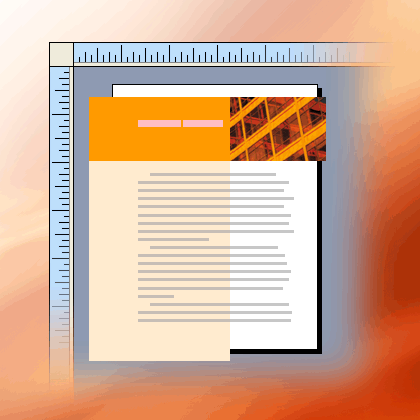
Если элемент является автофигурой, созданной в Publisher, его можно легко растянуть. Тем не менее, если фигура является изображением, вы должны быть более внимательны, чтобы убедиться, что вы не получите рисунок из пропорции или не потеряете часть рисунка, который вы хотите сохранить при обрезке страницы.
Совет 5. Избегайте использования искусственных стилей шрифтов
Шрифты обычно проектируются с различными шрифтами, чтобы представить вариации в шрифте. Например, шрифт Times New Roman на самом деле состоит из четырех шрифтов:
- Times New Roman
- Times New Roman Bold
- Times New Roman Italic
- Times New Roman Bold Курсив
Чтобы упростить использование вариантов, при применении полужирного или курсивного форматирования к тексту в Publisher Microsoft Windows применяет соответствующий шрифт, если он доступен. Например, если выделить текст в Times New Roman, а затем щелкнуть полужирным шрифтом на панели инструментов Форматирование , Windows подставляет шрифт Times New Roman Bold.
Многие шрифты не имеют отдельных шрифтов для представления полужирного и курсивного шрифта. При применении к этим шрифтам полужирного или курсивного форматирования Windows создает искусственную версию шрифта в этом стиле. Например, шрифт Comic Sans MS не имеет курсивной версии шрифта. При применении курсивного форматирования к тексту в Comic Sans MS Windows делает текст курсивным, наклоняя символы.
Большинство настольных принтеров печатают искусственные стили шрифтов, как ожидалось, но высокопроизводительные устройства печати, такие как imagesetters, обычно не печатают искусственные шрифты, как ожидалось. Убедитесь, что у вас нет искусственных стилей шрифтов в публикации при его передачи на коммерческий принтер.
Проверьте наличие отдельных шрифтов, которые вы хотите напечатать.
Чтобы убедиться, что у вас нет искусственных стилей шрифтов, необходимо знать, какие шрифты вы используете и какие варианты доступны в виде отдельных шрифтов. Чтобы узнать, какие шрифты использовались в публикации, сделайте следующее:
- На вкладке Файл щелкните Сведения, а затем — Управление внедренными шрифтами.
В диалоговом окне Шрифты отображаются все шрифты, используемые в публикации.
Чтобы узнать, какие варианты стиля шрифта доступны в виде отдельных шрифтов, сделайте следующее:
- В меню Пуск выберите пункт Выполнить.
- В диалоговом окне Запуск в поле Открыть введите шрифты и нажмите кнопку ОК.
Откроется окно Шрифты , в котором отображается список всех шрифтов и вариантов шрифтов, установленных на компьютере. - Убедитесь, что шрифты, используемые в публикации, имеют отдельные шрифты для стилей, которые вы хотите использовать.
Если шрифт указан только с одним вариантом, отдельные шрифты не доступны для полужирного, курсивного или курсивного форматирования. Большинство шрифтов, имеющих только один доступный шрифт, являются декоративными шрифтами и не предназначены для использования в других вариантах.
Совет 6. Избегайте использования оттенков для текста с небольшими размерами шрифта
Если цветной текст имеет небольшой размер шрифта, используйте цвета, которые являются сплошными плашечными чернилами или цветами, которые можно создать с помощью сочетания сплошных цветовых чернил. Избегайте использования оттенка цвета.
Издатель печатает оттенки в виде экрана или процентного значения цвета сплошного чернила. При просмотре крупным планом экран отображается в виде узора из точек. Например, 50-процентный оттенок зеленого цвета печатается в виде 50-процентного экрана сплошной зеленой чернилы.

Если тонированный текст имеет небольшой размер шрифта, то точки, составляющие экран, могут оказаться недостаточными для четкого определения формы символов. Результирующий текст размыт или с закрашенным и трудно читается. Если оттенок является цветом процесса (с использованием нескольких чернил), регистрация чернил может быть несовершенно выровнена, что может добавить нечеткий край в текст.
Если вы хотите окрасить текст небольшими размерами шрифта, убедитесь, что вы используете цвета, которые будут печататься в виде сплошных чернил, а не оттенков. Ниже приведены некоторые возможные варианты цветов.
- Черный
- Белый
- Голубой
- Пурпурный
- Желтый
- Красный (100 процентов пурпурный, 100 процентов желтый)
- Зеленый (100 процентов голубой, 100 процентов желтый)
- Синий (100 процентов голубой, 100 процентов красный)
- 100-процентный оттенок любого плашечного цвета
Примечание
Для текста с большими размерами шрифта, примерно 18 точек и больше, оттенки не являются проблемой. Обязательно обсудите шрифты, которые вы хотите оттенить на коммерческом принтере.
Совет 7. Размер цифровых фотографий и отсканированных изображений соответствующим образом
Графика, созданная программой рисования, программой сканирования или цифровой камерой, состоит из сетки разноцветных квадратов, называемых пикселями. Чем больше пикселей на рисунке, тем больше подробностей она отображает.
Разрешение изображения выражается в пикселях на дюйм (ppi). Каждое изображение имеет конечное число пикселей. При увеличении размера изображения уменьшается разрешение (меньше иц/дюйм). Масштабирование рисунка меньше увеличивает разрешение (больше ppi).
Если разрешение изображения слишком низкое, оно будет напечатано более блочно. Если разрешение изображения слишком велико, размер файла публикации становится неоправданно большим, и открытие, редактирование и печать занимает больше времени. Изображения с более чем 1000 пикселей на дюйм не могут быть напечатаны вообще.
Если разрешение изображения больше, чем принтер может напечатать (например, изображение с разрешением 800 пикселей на принтере с разрешением 300 пикселей), принтеру требуется больше времени для обработки данных изображения без отображения дополнительных сведений на печатном фрагменте. Попробуйте сопоставить разрешение рисунка с разрешением принтера.
Цветные изображения, которые вы планируете распечатать на коммерческом принтере, должны быть от 200 до 300 пикселей на дюйм. Ваши изображения могут иметь более высокое разрешение ( до 800 пикселей на дюйм), но они не должны иметь более низкое разрешение.
Примечание
Иногда разрешение изображения может быть выражено в виде точек на дюйм (точек на дюйм), а не ppi. Эти термины взаимозаменяемы.
Эффективное разрешение
Изображение содержит тот же объем информации, независимо от того, масштабируется ли он в публикации. Если вы хотите, чтобы при увеличении изображения отображалось больше деталей, необходимо начать с рисунка с более высоким эффективным разрешением.
У каждого изображения в вашей публикации есть фактическое разрешение, в котором учтено исходное разрешение рисунка и эффект его масштабирования в Publisher. Например, рисунок с изначальным разрешением 300 пикселей на дюйм, увеличенный в два раза, имеет фактическое разрешение 150 пикселей на дюйм.
Чтобы найти фактическое разрешение изображения в вашей публикации:
- На вкладке Вид установите флажок рядом с пунктом Диспетчер графики.
- В области задач Диспетчер графики в разделе Выберите рисунок щелкните стрелку рядом с рисунком и выберите пункт Сведения.
- В окне Сведения в поле Эффективное разрешение отображается разрешение в точках на дюйм (точек на дюйм).
Уменьшение рисунков с высоким разрешением
Если у вас есть только несколько графических объектов, разрешение которых слишком велико, возможно, у вас нет проблем с их печатью. Если у вас есть несколько графических элементов с высоким разрешением, публикация будет печататься более эффективно, если уменьшить их разрешения.
Важно
Прежде чем уменьшить разрешение рисунка, проконсультируйтесь с коммерческой службой печати о необходимом разрешении.
В Publisher вы можете уменьшать разрешение одного, нескольких или всех рисунков путем сжатия.
- В издателе выберите одно или несколько изображений, разрешение которых требуется уменьшить, щелкните правой кнопкой мыши одно из них и выберите команду Формат рисунка.
- В диалоговом окне Формат рисунка откройте вкладку Рисунок .
- Нажмите кнопку Сжать.
- В диалоговом окне Сжатие рисунков в разделе Целевые выходные данные щелкните Коммерческая печать.
- В разделе Применение параметров сжатия укажите, следует ли применить сжатие ко всем или только к выбранным рисункам, а затем нажмите кнопку ОК.
- Если появится сообщение с вопросом о том, хотите ли вы применить оптимизацию рисунков, нажмите кнопку Да.
Версия 300 пикселей на дюйм того же рисунка или рисунка заменяет исходное изображение или рисунки с высоким разрешением.
Совет 8. Использование связанных рисунков
Вставляя рисунки в публикацию, их можно вставить в публикацию или ссылку на файлы рисунков. Вставка рисунков в публикацию в виде ссылок уменьшает размер публикации и позволяет принтеру редактировать любые изображения отдельно или управлять цветами для всех из них в одном пакете.
Если вы вставляете связанные изображения, не забудьте передать файлы рисунков вместе с публикацией на коммерческий принтер. Если вы используете мастер упаковки и go для подготовки публикации к коммерческой печати, связанные изображения будут включены в упакованный файл.
Доставка публикации со связанными изображениями особенно важна, если вы используете инкапсулированную графику PostScript (EPS), так как вы не можете сохранить рисунок из Publisher в формате EPS. Рисунок EPS доступен для коммерческого принтера только в том случае, если он предоставлен в виде отдельного связанного файла.
Чтобы вставить рисунок в виде ссылки, сделайте следующее:
- В меню Вставка наведите курсор на поле Рисунок и выберите вариант Из файла.
- В диалоговом окне Вставка рисунка перейдите к нужному рисунку и щелкните его.
- Щелкните стрелку около кнопки Вставить, затем выберите команду Связать с файлом.
Совет 9. Подготовка файла публикации с помощью мастера упаковки и перехода
Мастер упаковки и go упаковывает публикацию и связанные с ней файлы в один сжатый файл, который можно отправить на коммерческий принтер. При использовании мастера упаковки и go издатель выполняет следующие действия:
Сохраняет копию файла и внедряет шрифты TrueType, которые предоставляют разрешение на внедрение.
Создает сжатый архивный файл, включающий публикацию и все связанные с ней графические элементы.
Создает PDF-файл, который может предпочесть использовать принтер.
Примечание
Вы можете сохранить в формате PDF или XPS-файл из системной программы Microsoft Office 2007 только после установки надстройки. Дополнительные сведения см. в разделе Сохранение или преобразование в PDF или XPS.
Копирует упакованный файл на выбранный диск.
Инструкции по запуску мастера pack and Go см . в статье Использование мастера упаковки и перехода для сохранения файла для коммерческой печати.