
Знакомство с функциями Skype для бизнеса собраний помогает быстро найти нужный вариант и продолжить собрание без проблем.
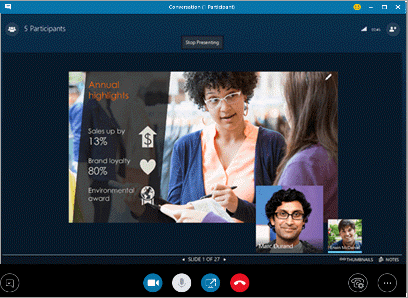
Общие элементы управления собранием
Ниже приведены некоторые параметры, доступные в Skype для бизнеса окне собрания.
| Кнопка | Действие |
|---|---|

|
Запуск и остановка видеокамеры. |

|
Отключение и включение микрофона. |

|
Демонстрация рабочего стола или демонстрация содержимого другим участникам во время собрания. |

|
Выход из собрания. (Если вы вышли из собрания случайно, можно присоединиться заново.) |

|
Установка общих параметров собрания, запись собрания, а также поиск сведений о собрании и другой информации. |

|
Установка элементов управления звонком, включая постановку звонка на удержание и смену аудиоустройства. |

|
Начало текстовой беседы. |
Элементы управления презентацией
Если вы представляете на собрании, нажмите кнопку Поделиться содержимым и выберите, что нужно сделать.
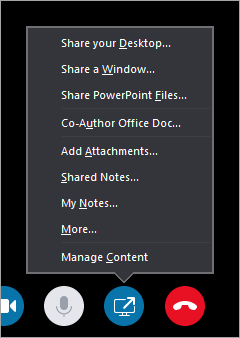
Начать демонстрацию рабочего стола (подробные сведения см. в статье Демонстрация экрана в Skype для бизнеса.)
Начать демонстрацию окна (подробные сведения см. в статье Демонстрация программ в Skype для бизнеса.)
Начать демонстрацию файлов PowerPoint (подробные сведения см. в статье Демонстрация файлов PowerPoint на собрании Skype для бизнеса.)
- Используйте PowerPoint для отправки видео в Skype для бизнеса. См. раздел Воспроизведение видео на собрании Skype для бизнеса.
Совместная работа над документами Office (подробные сведения см. в статье Совместная работа на собрании или в чате Skype для бизнеса.)
Добавить вложения (подробные сведения см. в статье Передача файлов на собрании Skype для бизнеса)
Общие заметки (подробные сведения см. в статье Использование общих и личных заметок на собрании Skype для бизнеса)
Мои заметки (подробные сведения см. в статье Использование общих и личных заметок на собрании Skype для бизнеса)
Дополнительные параметры
- Доска (подробные сведения см. в статье Использование доски для совместной работы на собрании Skype для бизнеса)
- Опрос (подробные сведения см. в статье Проведение опроса на собрании Skype для бизнеса)
- Вопросы и ответы (подробные сведения см. в статье Сеанс вопросов и ответов на собрании Skype для бизнеса)
Управление демонстрируемым содержимым для добавления, сохранения или удаления вложений для собрания, а также для указания разрешений на доступ к содержимому.
Элементы управления участниками
Если вы выступаете на собрании, у вас есть доступ к другим элементам управления, таким как отключение микрофона для аудитории или приглашение других людей.
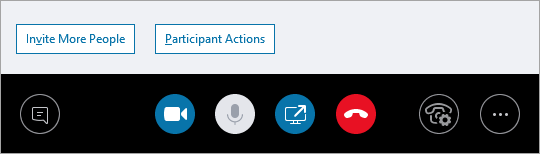
Действия участников
В окне собрания откройте список участников, нажмите кнопку Действия участников и выберите действие, которое нужно выполнить.
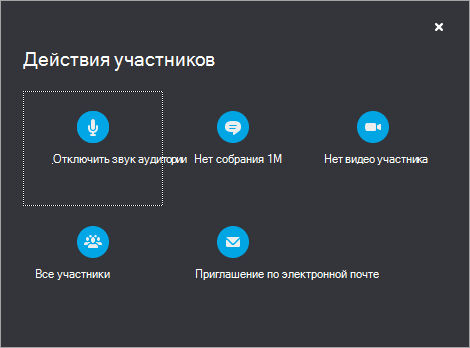
- Отключить микрофоны аудитории, чтобы устранить фоновый шум.
- Запретить мгновенные сообщения на собрании, чтобы отключить возможность передачи мгновенных сообщений во время собрания.
- Не показывать видео участников, чтобы запретить участникам запускать видео.
- Сделать всех участниками, чтобы сократить число выступающих, если таковых слишком много.
- Пригласить по электронной почте, чтобы отправить другим людям приглашения по электронной почте.
Примечание
Вы также можете управлять настройками участников перед собранием. (Это особенно полезно, если вы ожидаете большую аудиторию.) См . раздел Настройка параметров для собраний по сети и конференций.
Приглашение других пользователей
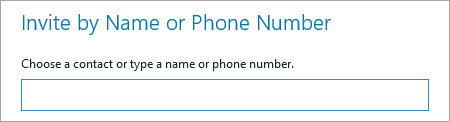
В окне собрания нажмите кнопку Пригласить еще пользователей и выберите людей, которых нужно пригласить.
Примечание
Перед началом собрания рекомендуется проверить качество звука и видео. Дополнительные сведения см. в статьях Настройка аудиоустройства для Skype для бизнеса, Настройка видеоустройства для Skype для бизнеса или Устранение проблем со звуком и видео в Skype для бизнеса.