Если библиотеки Microsoft SharePoint больше не нужны, их можно удалить. При удалении библиотеки удаляются документы, их метаданные, истории версий, параметры библиотеки и определенные уровни связанных с ней разрешений. Дополнительные сведения об удалении файлов см. в статье Удаление файлов в библиотеке.
Если вы случайно удалили библиотеку или передумали, в зависимости от настройки сайта вы можете восстановить библиотеку документов из корзины сайта SharePoint. Дополнительные сведения см. в статье Восстановление элементов из корзины сайта SharePoint.
Инструкции по созданию библиотеки см. в статье Создание библиотеки документов в SharePoint.
Примечание
Если вы не видите команды, кнопки или ссылки в описанной ниже процедуре, обратитесь к администратору. Чтобы создать или удалить библиотеку, нужно обладать разрешениями на управление списками. При наличии разрешений вы можете изменять внешний вид сайта SharePoint и структуру навигации.
Удаление библиотеки в SharePoint
На панели быстрого запуска в левой части экрана перейдите к библиотеке, которую нужно удалить.
Нажмите , а затем выберите "Параметры библиотеки".

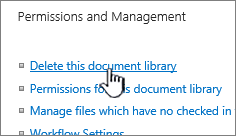
На странице "Параметры " в среднем столбце раздела "Разрешения и управление" выберите "Удалить эту библиотеку документов". (Если вы не видите этого параметра в списке, это означает, что у вас нет разрешения на удаление этой библиотеки и вам необходимо обратиться к администратору сайта.)
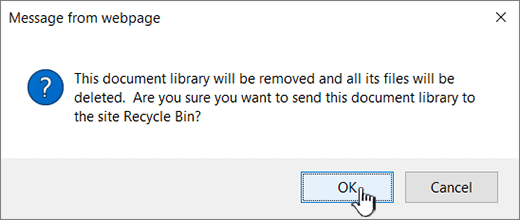
Если вы уверены, что хотите удалить библиотеку, нажмите кнопку "ОК".
Примечание
Название диалогового окна может различаться при использовании SharePoint Online или SharePoint Server 2019.
К началу страницы
Удаление библиотеки в SharePoint Server 2016 или SharePoint Server 2013
Выполните одно из указанных ниже действий.
- Перейдите в библиотеку, которую нужно удалить.
На ленте откройте вкладку "Библиотека " и выберите "Параметры библиотеки".

-
Выберите "Параметры"
 , а затем выберите "Содержимое сайта".
Рядом с библиотекой, которую нужно удалить, наведите указатель мыши и выберите многоточие (...), а затем выберите "Параметры".
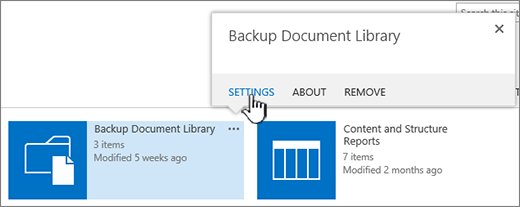
На странице параметров в разделе "Разрешения и управление" выберите "Удалить эту библиотеку документов".
Если вы уверены, что хотите удалить библиотеку, нажмите кнопку "ОК".
К началу страницы
Удаление библиотеки в SharePoint Server 2010
На панели быстрого запуска щелкните имя библиотеки или выберите пункт "Действия сайта"  , выберите пункт "Просмотреть все содержимое сайта", а затем в соответствующем разделе "Библиотеки" выберите имя библиотеки.
Выполните одно из следующих действий:
- Для библиотеки изображений в меню "Параметры
 " выберите <тип> библиотеки "Параметры библиотеки".
- Для других библиотек в разделе "Средства работы с библиотекой" откройте вкладку "Библиотека ", а затем в группе "Параметры " выберите пункт "Параметры библиотеки".
В разделе "Разрешения и управление" выберите "Удалить эту <библиотеку типа> библиотеки".
Когда вам будет предложено подтвердить удаление, нажмите кнопку "ОК".
К началу страницы
Удаление библиотеки в SharePoint Server 2007
- Если библиотека еще не открыта, на панели быстрого запуска выберите ее имя.
Если имя библиотеки не отображается на панели быстрого запуска, нажмите  "Действия с сайтом", выберите пункт "Просмотреть все содержимое сайта" и щелкните имя библиотеки.
- В меню "Параметры "
 " выберите параметры для типа открываемой библиотеки.
Например, в библиотеке документов выберите "Параметры библиотеки документов".
- В разделе "Разрешения и управление" выберите параметр удаления библиотеки вашего типа. Например, в библиотеке документов выберите команду "Удалить эту библиотеку документов".
- Когда вам будет предложено подтвердить удаление, нажмите кнопку "ОК".
К началу страницы
Другие ресурсы
К началу страницы

