
Вы можете удалять ненужные файлы, папки и ссылки из библиотеки документов SharePoint.
Примечание
Ссылки доступны только в SharePoint в Microsoft 365.
Примечание
Эти инструкции предназначены для неизмененных версий SharePoint. Если приложение настроено администратором или компанией, эти параметры могут не отображаться.
Удаление файла, папки или ссылки в SharePoint
Важно
Вместе с папкой удаляются все содержащиеся в ней файлы и вложенные папки. Советуем переместить или заархивировать содержимое папки перед ее удалением. Вы или ваш администратор можете восстановить папку и ее содержимое из корзины.
В SharePoint откройте библиотеку документов и выберите элемент, который нужно удалить. (Не выбирайте имя файла, так как это приведет к открытию файла.) В крайнем левом столбце появится флажок.
Примечание
Ваш экран выглядит иначе, и вы используете SharePoint в Microsoft 365 или SharePoint Server 2019? Ваш администратор может настроить классический интерфейс SharePoint для библиотеки документов.

Чтобы удалить несколько элементов, повторите это действие. Вы можете удалить любое число элементов.
Нажмите кнопку "Удалить"
 " на панели инструментов над списком.
Выберите "Удалить" в окне сообщения, чтобы подтвердить действие.
В библиотеке документов появится окно состояния с уведомлением об удалении элемента.

Восстанавливайте из корзины файлы, удаленные из SharePoint или Teams
Отправка, просмотр и удаление файлов и документов проекта
Удаление файла, папки или ссылки в классическом интерфейсе SharePoint
Важно
Вместе с папкой удаляются все содержащиеся в ней файлы и вложенные папки. Советуем переместить или заархивировать содержимое папки перед ее удалением. Вы или ваш администратор можете восстановить папку и ее содержимое из корзины.
Откройте библиотеку документов SharePoint, из которой вы хотите удалить элементы.
Чтобы выбрать один или несколько элементов, которые требуется удалить, наведите указатель мыши на папку и установите флажок.
Щелкните правой кнопкой мыши значок файла, папки или ссылки и выберите команду "Удалить".

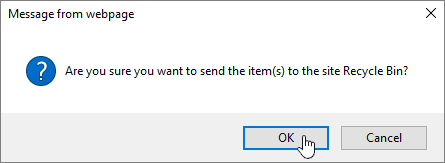
В диалоговом окне подтверждения удаления нажмите кнопку "ОК".
Восстанавливайте из корзины файлы, удаленные из SharePoint или Teams


Другие разделы
Перемещение или копирование файлов в SharePoint
Создание папки в библиотеке документов
Восстанавливайте из корзины файлы, удаленные из SharePoint или Teams
Добавление файлов и папок в библиотеку документов
Работа с сайтами SharePoint с помощью мобильных устройств
Оставьте комментарий
Эта статья оказалась полезной? Не хватает каких-то инструкций? Если да, оставьте свой отзыв в нижней части страницы. Сообщите нам, что нужно добавить или сделать понятнее. Укажите свои версии SharePoint, ОС и браузера. С учетом вашего отзыва мы перепроверим сведения и, если нужно, допишем и обновим эту статью.