
Создайте библиотеку документов в SharePoint, чтобы безопасно хранить файлы и легко находить их вместе с коллегами, совместно работать с ними и открывать их в любое время и с любого устройства. Сайты групп SharePoint включают библиотеку документов по умолчанию; Однако при необходимости вы можете добавить на сайт дополнительные документы и другие библиотеки. Дополнительные сведения о библиотеках документов см. в статье Что такое библиотека документов?
Примечание
Владельцы сайтов могут создавать списки или управлять ими. Другие участники команды могут не иметь возможности.
Создание библиотеки в SharePoint в Microsoft 365 или SharePoint Server 2019
Перейдите на сайт группы, в котором вы хотите создать библиотеку документов.
В строке меню нажмите "Создать", а затем выберите "Библиотека документов".

В диалоговом окне " Создание библиотеки документов " можно начать с пустой библиотеки, начать с существующей библиотеки или использовать шаблон.

В диалоговом окне "Имя " можно присвоить новой библиотеке имя и описание , которые помогут другим пользователям находить и использовать ее.
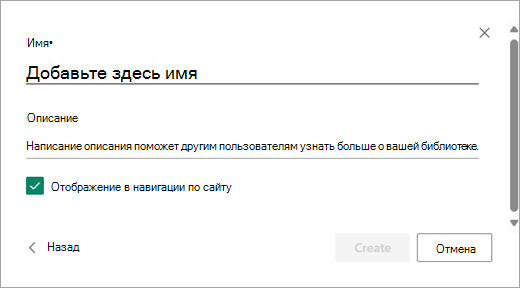
После ввода имени и описания новой библиотеки документов нажмите кнопку "Создать".

Сведения о добавлении версий, отправке файлов и включении других библиотечных функций см. в статье Как управление версиями работает в списках и библиотеках.
Примечание
Общее количество списков и библиотек в 2000 в семействе веб-сайтов — это ограничение (включая основной сайт и все дочерние сайты), после которого вы получите сообщение об ошибке: "Возникла проблема". Попытка выполнения операции запрещена, так как она превышает пороговое значение представления списка. Дополнительные сведения см. в статье Ограничения SharePoint.


Дальнейшие действия с библиотекой документов
После создания библиотеки вы сможете ознакомиться с дополнительными сведениями о библиотеках SharePoint:
- Добавление файлов и папок в библиотеку документов
- Перемещение или копирование файлов в SharePoint
- Включение и настройка управления версиями для списка или библиотеки
- Управление большими списками и библиотеками
- Настройте библиотеку, чтобы требовать извлечения файлов
- Настройка разрешений для SharePoint или библиотеки
- Создание, изменение и удаление представления списка или библиотеки
- Создание столбца в списке или библиотеке
- Общие сведения об управляемых метаданных