
Если список больше не нужен, владелец сайта или дизайнер может его удалить. Если вы удалили список случайно, его можно восстановить из корзины.
Удаление списка с современного сайта
Перейдите к списку, который нужно удалить.
Выберите "Параметры
 , а затем выберите "Список параметров".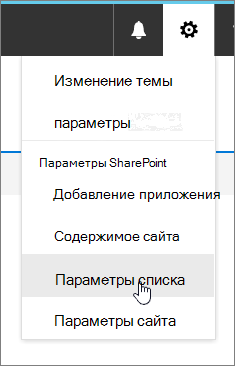
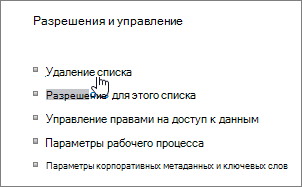
На странице "Параметры " выберите "Удалить этот список".
В диалоговом окне подтверждения нажмите кнопку "ОК".
Примечание
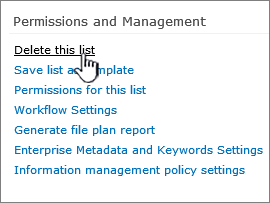
Приведенные выше действия предназначены для современного интерфейса списка. Для классического интерфейса со списками следуйте инструкциям для классического интерфейса.

Восстановление списка с помощью корзины
В зависимости от настроек сайта вами или вашим администратором вы можете восстановить список из корзины SharePoint в течение 90 дней.
Дополнительные сведения о корзине см. в статье Восстановление в корзине элементов, удаленных из SharePoint или Teams.
Если вы очистили корзину SharePoint, узнайте, как восстановить файлы из корзины второго уровня в статье Восстановление удаленных элементов из корзины семейства веб-сайтов.