

При отправке видеофайлов на сайты SharePoint Online, в сообщества OneDrive для бизнеса, Microsoft Teams или Viva Engage вы можете легко создавать современные страницы с веб-частями на сайтах SharePoint, чтобы эти видео отображались для ваших зрителей.
Видеофайлы, хранящиеся таким же образом, как и любой другой файл, являются основой для возможностей видео Clipchamp в Microsoft 365.
Размещение одного видео
Если вы хотите разместить одно видео на странице и иметь возможность воспроизводить встроенное видео, вы можете использовать веб-часть "Файл и мультимедиа". После добавления веб-части "Файлы и мультимедиа" на страницу вы можете выбрать видеофайл со своего сайта, с другого сайта или по ссылке. Посетители вашей страницы смогут воспроизводить видео прямо на странице.

🔗 Ссылки для видео
Чтобы видео оставалось видимым при демонстрации страницы пользователям, у которых нет прямого доступа к сайту, в SharePoint предусмотрены параметры ссылок для совместного доступа во время настройки видео.
При добавлении видео может отобразиться одно или оба следующих диалоговых окна:
Создайте ссылку для общего доступа к этому видео?
Создать ссылку: создает безопасную ссылку для общего доступа, чтобы любой пользователь в организации мог просмотреть видео.
Не создавать: ссылка для общего доступа не создается; Просматривать видео могут только пользователи с существующими разрешениями.

Скопировать видео на эту страницу?
Копировать: копирует внешнее видео в папку ресурсов сайта и создает ссылку для общего доступа.
Не копировать: видео остается в исходном расположении; Просматривать его могут только пользователи с существующими разрешениями.
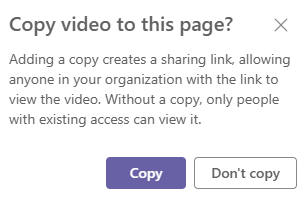
Флажок создания ссылки для общего доступа также может отображаться при добавлении видео через раздел "Недавние" или "Добавить".

Отображение списка видео
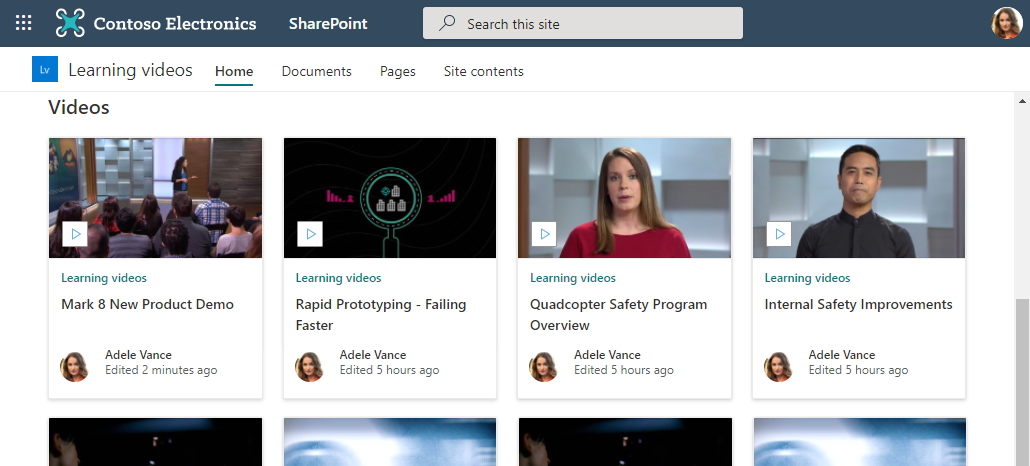
Если вы хотите отобразить на странице список видео, можно использовать веб-часть "Выделенный контент". Вы сможете настроить фильтрацию, сортировку и отображение списка. Посетители вашей страницы смогут выбрать видео в списке для его просмотра.
Ссылки на видео
Если вы хотите направить посетителей к набору видео или других ссылок, вы можете использовать несколько веб-частей, в зависимости от того, как эти ссылки должны отображаться.
Ссылки, представляющие визуальный интерес
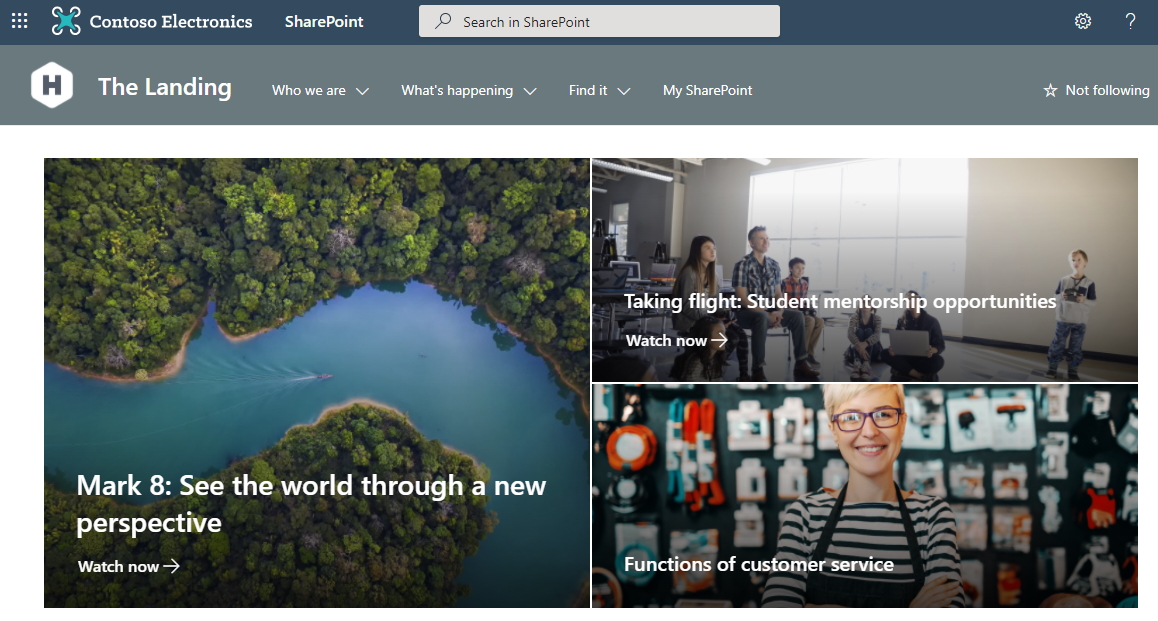
Если вы хотите привлечь внимание и привлечь внимание к своей странице, используйте веб-часть главного имиджевого баннера. Веб-часть главного имиджевого баннера может отображать несколько ссылок с привлекательными изображениями и текстом для привлечения внимания к каждой ссылке. Когда вы создаете ссылку на видео, сохраненное в SharePoint Online, эскиз видео автоматически используется в качестве главного изображения. Также вы можете настроить ссылку так, чтобы использовать собственное изображение.
Если видеоролики настроены в веб-части главного имиджевого баннера, они будут воспроизводиться в строке, а вы сможете просматривать ту же страницу, а не переходить в новое окно.
Примечание
При создании сайта создается автоматически генерируемая страница статических коллекций видео, на которой отображаются все видео библиотеки документов в веб-части. Однако эта страница изначально недоступна на страницах сайта. Вы можете получить доступ, прикрепив /_Layouts/15/Video_Collections.aspx к URL-адресу сайта. После редактирования и публикации этой страницы страница коллекций видео также появится на страницах сайта.
Простой список ссылок
Если на странице нужен простой список ссылок, используйте веб-часть "Быстрые ссылки". Веб-часть "Быстрые ссылки" позволяет "закреплять" видео и другие ссылки на странице для удобного доступа. Веб-часть допускает несколько различных макетов на выбор.
Быстрые ссылки

Связанная статья
Добавьте или измените эскизы для своих видео: Не видите эскиз своих видео? Следуйте приведенным здесь инструкциям, чтобы быстро добавить эскиз в видео.