
В этой статье приведены советы по настройке сайтов SharePoint.
- Настройка логотипа
- Настройка навигации
- Настройка темы
- Настройка макета страницы
- Настройка с помощью веб-частей
Настройка логотипа
Войдите на сайт.
В правом верхнем углу сайта SharePoint щелкните "Параметры
 ". Затем выберите "Изменить внешний вид".
Откроется панель "Изменить внешний вид". Выберите верхний колонтитул.
Выберите "Изменить" в разделе "Эскиз логотипа сайта", чтобы изменить эскиз логотипа сайта. Выберите "Изменить" в разделе "Логотип сайта", чтобы изменить логотип сайта.
Рекомендуемые размеры:
- Для эскиза логотипа: 64 x 64 пкс.
- Для логотипа: 192px x64px
Дополнительные сведения о рекомендациях по изображениям для заголовков сайтов см. здесь.
Проверьте обновленный логотип.
Настройка навигации
Войдите на сайт.
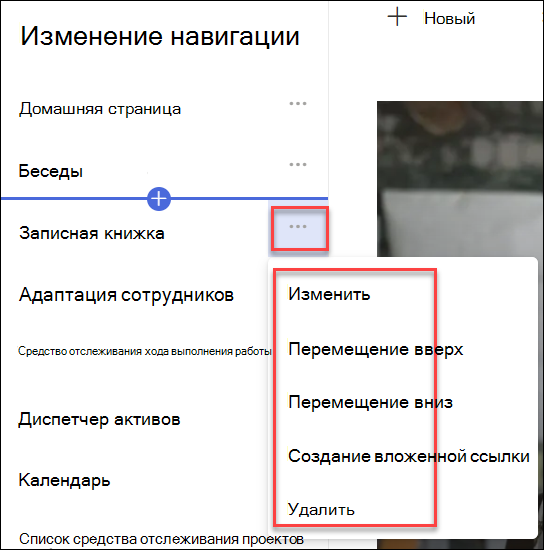
Нажмите кнопку "Изменить" в конце существующих ссылок навигации сайта. В зависимости от макета сайта навигация может осуществляться вверху или слева.
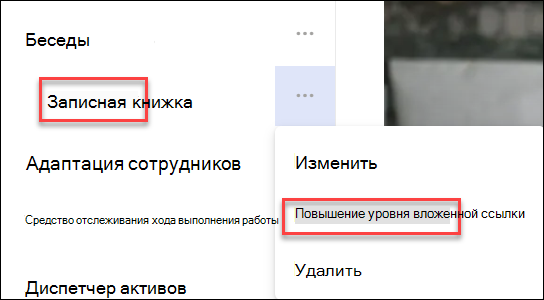
Чтобы изменить существующие ссылки, выберите многоточие (...) рядом со ссылкой. Затем выберите один из следующих параметров в контекстном меню
- Редактирование — изменение адреса и/или отображаемого имени
- Move up — перемещает ссылку вверх
- Move down — ссылка вниз
- Make sub link - Делает ссылку подссылкой ссылки выше
- Повысить уровень вложенной ссылки — преобразует подссылку в ссылку верхнего уровня
- Удалить — удаление элемента меню
Чтобы добавить новую ссылку или метку в навигацию, наведите на них указатель мыши и выберите знак "плюс". В появившемся диалоговом окне нажмите URL-адрес для добавления настраиваемой ссылки или выберите один из стандартных элементов, связанных с вашим сайтом. Затем нажмите кнопку OK.

Настройка темы
- Войдите на сайт.
- В правом верхнем углу сайта SharePoint щелкните "Параметры ". Затем выберите "Изменить внешний вид".
- Откроется панель "Изменить внешний вид". Нажмите Тема.
- Выберите нужную тему и нажмите "Сохранить". При выборе стандартной темы вы также можете настроить основной и основной цвета.
Настройка макета страницы
Макет страницы SharePoint можно настроить путем добавления разделов с различными макетами или изменения макетов существующих разделов.
Если нет, перейдите на страницу, для которой хотите изменить макет.
Макет страницы можно изменить следующим образом.
- Добавление нового раздела со столбцами
- Применение шаблона раздела для изменения его макета с помощью изображений
- Изменениемакета существующего раздела
- Создание раздела для свертывания
Настройка с помощью веб-частей
При оформлении страницы можно добавлять различные веб-части для создания уникального и впечатляющего веб-содержимого. Чтобы добавить веб-части, выберите значок "+ ", который появляется при наведении указателя мыши на страницу или в разделе на странице.
Ниже перечислены некоторые часто используемые веб-части.
- Текст: добавление текста и таблиц на страницу
- Изображение: Добавьте изображение из библиотеки, загрузите новое или найдите одно в Интернете.
- Ссылка: используйте веб-часть "Ссылка" для добавления ссылки с предварительным просмотром внутреннего или внешнего содержимого
- Внедрить: улучшение страницы за счет отображения контента с других веб-сайтов
- Выделенное содержимое: динамическое отображение содержимого на основе типа содержимого, фильтрации или строки поиска
- Файлы и мультимедиа: вставляйте на страницу файлы различных типов
Доступно гораздо больше веб-частей.
Полный список см. здесь.