
Гарнитура Microsoft Modern USB-C Headset сертифицирована для использования в Teams на компьютерах с Windows 10/11. Это удобная проводная гарнитура, обеспечивающая отличное качество звука во время собраний и звонков Microsoft Teams. Просто подключите гарнитуру к порту USB-C на компьютере с Windows 10/11, чтобы начать работу.
Знакомство с гарнитурой
Воспользуйтесь этой схемой, чтобы найти кнопки на гарнитуре Microsoft Modern USB-C Headset, которыми можно пользоваться во время собраний и звонков Microsoft Teams.
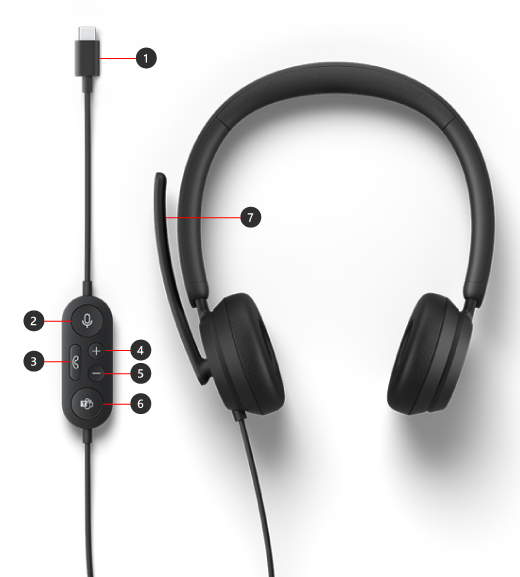
- Разъем USB-C
- Отключить звук
- Ответить/завершить звонок
- Громче (+)
- Тише (-)
- Microsoft Teams
- Микрофон
Настройка гарнитуры Microsoft Modern USB-C Headset в Teams
Подключите гарнитуру к компьютеру, откройте Microsoft Teams и настройте гарнитуру в этом приложении. Кнопка Microsoft Teams непрерывно горит белым цветом, когда гарнитура подключена к Teams.
- В Microsoft Teams выберите Значок Параметры и другие
 Слева от изображения профиля в верхней части экрана, а затем щелкните
  .
. - В разделе "Параметры" выберите устройства.
- В разделе Звуковые устройства выберите Microsoft Modern USB-C Headset.
После выбора гарнитуры она должна отображаться в полях Динамик и Микрофон в разделе "Звуковые устройства".
Использование гарнитуры для звонков и собраний в Teams
Откройте Microsoft Teams на компьютере с Windows 10/11. Вот как можно использовать кнопки на гарнитуре Microsoft Modern USB Headset во время звонков и собраний Teams.
| Задача | Сделайте на гарнитуре |
|---|---|
| Позвонить | Нажмите кнопку Microsoft Teams, выберите Звонки в Teams, наберите номер абонента, затем нажмите кнопку Позвонить. Если у вас есть пропущенные звонки или новые голосовые сообщения, вы перейдете на экран "Звонки" в Teams. |
| Ответить на звонок | Нажмите кнопку "Ответить/Завершить звонок". При поступлении входящего звонка эта кнопка мигает белым цветом. Во время звонка она непрерывно горит белым цветом. |
| Отклонить звонок | Нажмите и удерживайте кнопку "Ответить/завершить звонок" |
| Присоединиться к собранию | Нажмите кнопку Microsoft Teams, чтобы открыть окно Teams. Выберите Calendar>присоединиться к собранию>. Выберите Присоединиться в Teams, чтобы присоединиться к собранию. Кнопка Microsoft Teams будет медленно мигать белым цветом при получении уведомления о том, что началось собрание. |
| Отключить микрофон во время звонка или собрания | Нажмите кнопку "Отключить микрофон" во время звонка или собрания. Кнопка "Отключить микрофон" станет красной. Чтобы включить звук, снова нажмите кнопку "Отключить микрофон". |
| Недолго поговорить при выключенном звуке | Если вы хотите что-то сказать, когда выключен микрофон, нажмите и удерживайте кнопку "Отключить микрофон", произнесите то, что вы хотите сказать, затем отпустите кнопку. Когда вы отпустите эту кнопку, микрофон снова будет отключен, а кнопка снова станет красной. |
| Отрегулировать громкость во время звонка или собрания | Нажмите кнопку "Громче (+)" или "Тише (-)". |
| Завершить звонок или выйти из собрания | Нажмите кнопку "Ответить/Завершить звонок" во время звонка или собрания. |
Установить приложение Microsoft Accessory Center
С помощью приложения Microsoft Accessory Center можно удобно настраивать параметры гарнитуры Microsoft Modern USB-C Headset. Вы можете скачать приложение Центр аксессуаров Microsoft из Microsoft Store и установить его на компьютере Windows 10/11.

Примечание
Приложение Microsoft Accessory Center недоступно для macOS.