
Microsoft Presenter+ сертифицирован для удаленной работы с Teams, его можно использовать на собраниях и звонках Microsoft Teams. Используйте его для проведения интересных презентаций — лично, в Интернете или гибридно — и участвовать в собраниях Microsoft Teams одним нажатием кнопки. Дополнительные сведения см. в статье Использование Microsoft Presenter+ в Microsoft Teams.
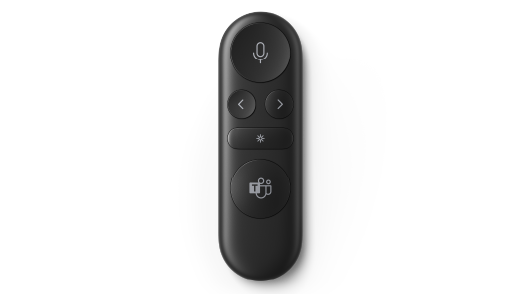
Прежде всего необходимо связать Microsoft Presenter+ по Bluetooth с ПК с Windows или Mac. Вам потребуется Windows 11 Домашняя/Pro, Windows 10 с последними обновлениями или macOS X.
После этого можно провести настройку в приложении Microsoft Accessory Center (Центр управления периферийными устройствами Майкрософт) на ПК. Приложение "Центр аксессуаров Microsoft" позволяет настраивать кнопки и параметры для Microsoft Presenter+ и обновлять его.
Скачайте приложение «Центр аксессуаров Microsoft» из Microsoft Store по ссылке ниже и установите на компьютере.

Примечание
Приложение "Центр аксессуаров Microsoft" недоступно для macOS.
Подключение Microsoft Presenter+
Для начала свяжите Microsoft Presenter+ по Bluetooth с ПК с Windows 10/11 или Mac.
На ПК с Windows 10/11
На задней стороне Microsoft Presenter+ передвиньте кнопку питания, чтобы включить его.
Нажмите и удерживайте
 устройстве Microsoft Presenter+ в течение примерно 3 секунд, чтобы перевести его в режим связывания. Светодиодный индикатор на задней панели будет мигать белым цветом.
На компьютере с Windows 10/11 нажмите кнопку "Подключиться", если появится уведомление для Microsoft Presenter+.
Не отображается уведомление? На Windows 10 нажмите значок "Пуск"
 , а затем выберите значок "Параметры
 > приложения "Параметры"Значок устройств
  >устройств Bluetooth & других устройств>Добавление Bluetooth или другого устройства>Bluetooth>Microsoft Presenter+>Done. На Windows 11 нажмите значок "Пуск" , а затем выберите значок "Параметры> приложения "Параметры"Устройства Bluetooth &>"Добавить устройство>"Bluetooth>Microsoft Presenter+>Готово.
На Mac
- На задней стороне Microsoft Presenter+ передвиньте кнопку питания, чтобы включить его.
- Нажмите и удерживайте устройстве Microsoft Presenter+ в течение примерно 3 секунд, чтобы перевести его в режим связывания. Светодиодный индикатор на задней панели будет мигать белым цветом.
- На компьютере Mac выберите в меню Apple>пункт «Системные настройки>» Bluetooth.
- Выберите Microsoft Presenter+ в списке устройств, затем нажмите "Подключиться".
Примечание
Чтобы использовать Microsoft Presenter+ в Microsoft Teams на компьютере Mac, убедитесь, что в Microsoft Teams включен мониторинг ввода. Для этого в окне "Параметры системы" выберите "Мониторинг конфиденциальности & безопасности>" и убедитесь, что эта функция включена для Microsoft Teams.
Настройка Microsoft Presenter+ в приложении "Центр аксессуаров Microsoft"
Вот как настроить Microsoft Presenter+ в Центре аксессуаров Microsoft.
- Убедитесь, что Microsoft Presenter+ включен. Если она выключена, передвиньте кнопку питания Power, чтобы включить пульт дистанционного управления.
- Выберите значок "Пуск" , а затем выберите "Центр аксессуаров Microsoft" в списке приложений.
Microsoft Presenter+ должен подключиться автоматически. - В Центре аксессуаров Microsoft выберите Microsoft Presenter+, а затем измените параметры пульта дистанционного управления.
Настройка Microsoft Presenter+ в Центре аксессуаров Microsoft
Настройте кнопки и другие параметры на экране Microsoft Presenter+, чтобы использовать его по-своему и максимально эффективно. Это включает в себя настройку кнопок на Microsoft Presenter+, размер и цвет лазерной указки и многое другое.
Настройка кнопок "Назад" и "Далее" на Microsoft Presenter+
По умолчанию с помощью PowerPoint Live в Microsoft Teams вы можете нажимать кнопки "Назад" и "Далее", чтобы вернуться к одному слайду или перейти к следующему. Однако вы можете настроить эти кнопки для выполнения различных действий при нажатии или нажатии и удерживании.
Например, ниже перечислены некоторые функции, с помощью которых можно использовать кнопки "Назад" и "Далее" при их настройке.
- Отрегулируйте громкость на компьютере.
- Начните работу над презентацией.
- Пустой слайд PowerPoint с белым или черным фоном.
- Включение и отключение видео в Microsoft Teams.
- Использование сочетания клавиш в Windows
Ниже описано, как настроить кнопки "Назад" и "Далее".
В Центре аксессуаров Microsoft выберите элементы управления презентациейMicrosoft Presenter+>.
В разделе кнопок "Назад" и "Далее" выберите одно или несколько из следующих действий.
- Кнопки "Назад" и "Далее": нажатие
- Предыдущая кнопка: нажмите и удерживайте
- Кнопка "Далее": нажмите и удерживайте
На следующем экране выберите, что должна делать кнопка "Назад" или "Далее" для этого конкретного действия.
(Необязательно) Если выбран пункт " Нажатие клавиш", на экране "Нажатие клавиш" нажмите сочетание клавиш, которое нужно использовать для нажатия и удерживания кнопки "Назад" или "Далее".
Например, сочетание клавиш для открытия приложения "Параметры" на компьютере с Windows 10/11 - это значок клавиши Windows
+ логотипаWindows I. Если вы хотите открыть параметры, нажав и удерживая кнопку "Назад" или "Далее" на Microsoft Presenter+, установите флажок на экране нажатия клавиш, нажмите клавишу + с логотипом WindowsI, а затем выберите "Применить". После этого нажмите и удерживайте кнопку "Назад" или "Далее" (в зависимости от того, какую из выбранных вами выбрать), чтобы попробовать эту функцию.
Дополнительные сочетания клавиш для Windows см. в разделе "Сочетания клавиш в Windows".
Настройка лазерной указки
При использовании лазерной указки на собрании Microsoft Teams с помощью PowerPoint Live во время презентации используется лазерная указка по умолчанию. Однако вы можете настроить размер и цвет лазерной указки при ее использовании в других приложениях.
В Центре аксессуаров Microsoft выберите элементы управления презентациейMicrosoft Presenter+>.
Чтобы настроить чувствительность при перемещении Microsoft Presenter+ для указания на что-либо, переместите ползунок.
Выберите "Изменить размер и цвет указателя".
На экране лазерной указки выполните одно или несколько из указанных ниже действий.
- Чтобы изменить размер указателя, перетащите ползунок "Размер ".
- Чтобы изменить цвет, выберите другой цвет.
Чтобы увидеть, как настроенный указатель будет выглядеть на экране, нажмите и удерживайте кнопку лазерной указки на Microsoft Presenter+.
Использование тактильных сигналов
Тактильные сигналы обеспечивают короткую вибрацию для вашего Microsoft Presenter+, сообщая вам, когда что-то происходит. Например, когда начинается собрание Microsoft Teams, когда вы отключаете или включаете звук, когда поднимаете или опускаете руку на собрании Teams и т. д.
- В Центре аксессуаров Microsoft выберите Microsoft Presenter+>Тактильные сигналы.
- Чтобы изменить интенсивность сигнала, перетащите ползунок.
- В разделе "Использовать когда" выберите один или несколько полей для проверки в зависимости от того, требуется ли вам тактильный сигнал для конкретного события.
- Если вы хотите отключить все сразу, отключите тактильные сигналы.
Поиск Microsoft Presenter+
Если вам не удается найти свой Microsoft Presenter+, вы можете заставить его вибрировать, чтобы попытаться найти его.
- В Центре аксессуаров Microsoft выберите Microsoft Presenter+>Сведения об устройстве.
- В разделе "Поиск устройства" выберите "Включить вибрацию".
Ваше устройство будет вибрировать, чтобы помочь вам найти его.
Зарядка Microsoft Presenter+
Индикатор Microsoft Presenter+ будет непрерывно гореть красным цветом при низком уровне заряда батареи. Используйте входящую в комплект док-станцию с USB-кабелем для зарядки Microsoft Presenter+. Вы по-прежнему можете использовать Microsoft Presenter+ во время собраний, пока он находится в док-станции и заряжается. При полной зарядке батареи Microsoft Presenter+ может работать до 6 дней¹.
Уровень заряда батареи можно проверить в любое время в приложении "Центр аксессуаров Microsoft" или в параметрах Bluetooth на компьютере с Windows 10/11.
Отказ от ответственности: ¹Время работы батареи в значительной степени зависит от использования, настроек и других факторов. Тестирование проводилось корпорацией Майкрософт в сентябре 2022 г. на опытных устройствах. Тестирование состояло в подключении каждого устройства к узлу через Bluetooth и измерении разряда батареи, связанного со смесью сценариев активного использования и режима ожидания. Все параметры были установлены по умолчанию.
Зарядка пульта дистанционного управления
- Подключите USB-кабель, подключенный к док-станции, к компьютеру с Windows 10/11 или к электророзетке (если вы используете USB-адаптер питания, который не входит в стандартную комплектацию).
- Поместите Microsoft Presenter+ на док-станцию.
Светодиодный индикатор на передней панели Microsoft Presenter+ будет непрерывно гореть белым цветом во время зарядки.
Обновление Microsoft Presenter+
Максимально эффективно используйте ваш Microsoft Presenter+, поддерживая его в курсе последних улучшений. Установка обновлений
На компьютере с Windows 10/11: Используйте клиентский компонент Центра обновления Windows.
На компьютере Mac: Используйте средство обновления аксессуаров Microsoft, которое можно скачать в Mac App Store.
Сброс Microsoft Presenter+
Если вы хотите сбросить Microsoft Presenter+ до параметров по умолчанию, это можно сделать в приложении Центр аксессуаров Microsoft. Это приведет к сбросу всех изменений, внесенных для Microsoft Presenter+ в приложении. Перед сбросом Microsoft Presenter+ убедитесь, что он достаточно заряжен.
- Подключив Microsoft Presenter+ к компьютеру, откройте Центр аксессуаров Microsoft.
- Выберите Microsoft Presenter+>Сведения об устройстве.
- В разделе "Сведения об устройстве" выберите "Сбросить " в разделе "Сброс устройства".
См. также
Дополнительные сведения
Техническая поддержка

Для получения технической поддержки откройте приложение Surface или веб-браузер, опишите проблему и выберите "Техническая поддержка".
Поддержка сообщества

В сообществах можно задавать вопросы и консультироваться с экспертами разных профилей. Задайте вопрос в сообществе.
Дополнительные варианты поддержки

Если вы не можете использовать устройство Surface или у вас есть вопросы о чем-то другом, откройте раздел "Техническая поддержка ", чтобы получить другую поддержку в Интернете.


