

Гарнитура Microsoft Modern Wireless Headset сертифицирована для использования с Microsoft Teams при использовании с входящим в комплект адаптером Microsoft USB Link на ПК с Windows 10/11 или Mac. С помощью кнопок и колесика на гарнитуре можно управлять собраниями и звонками в Microsoft Teams. Эту беспроводную гарнитуру удобно носить, она отличается высоким качеством звука. А так как это беспроводное подключение, вы можете стоять рядом с компьютером с Windows 10/11 или сидеть и оставаться на связи.
Чтобы подключить и использовать гарнитуру Microsoft Modern Wireless Headset в Teams, вставьте адаптер Microsoft USB Link в порт USB на компьютере с Windows 10/11, затем передвиньте кнопку питания на гарнитуре. Подключение будет установлено автоматически, поскольку гарнитура и адаптер Microsoft USB Link уже связаны между собой.
Знакомство с гарнитурой
Воспользуйтесь этой схемой, чтобы найти кнопки на гарнитуре, которыми можно пользоваться во время собраний и звонков Microsoft Teams.
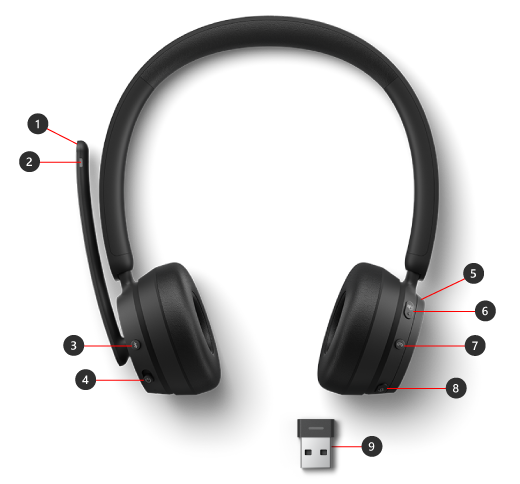
- Микрофон (поверните его вверх, чтобы выключить)
- Светодиодный индикатор
- Кнопка связывания Bluetooth
- Питание
- Колесико громкости
- Microsoft Teams
- Ответить/завершить звонок
- Выключить микрофон
- Microsoft USB Link
Настройка гарнитуры Microsoft Modern Wireless Headset в Teams
После подключения гарнитуры Microsoft Modern Wireless Headset к адаптеру Microsoft USB Link на компьютере с Windows 10/11 вы можете открыть Microsoft Teams и настроить гарнитуру в этом приложении.
- В Microsoft Teams выберите "Параметры" и "Прочее"
 слева от изображения профиля вверху, а затем выберите
  .
. - В разделе "Параметры" выберите Устройства.
- В разделе Звуковые устройства выберите Microsoft USB Link.
После выбора Microsoft USB Link это устройство должно отображаться в полях Динамик и Микрофон в разделе "Звуковые устройства".
Использование гарнитуры для звонков и собраний в Teams
Откройте Microsoft Teams на компьютере с Windows 10/11. Вот как можно использовать кнопки и колесико регулировки громкости на гарнитуре Microsoft Modern Wireless Headset во время звонков и собраний Teams.
| Задача | Сделайте на гарнитуре |
|---|---|
| Позвонить | Нажмите кнопку Microsoft Teams на гарнитуре, выберите Звонки в Teams, наберите номер абонента, затем нажмите кнопку Позвонить. Если у вас есть пропущенные звонки или новые голосовые сообщения, вы перейдете на экран "Звонки" в Teams. |
| Ответить на звонок | Нажмите кнопку "Ответить/завершить звонок". |
| Отклонить звонок | Нажмите и удерживайте кнопку "Ответить/завершить звонок" на гарнитуре. |
| Присоединиться к собранию | Нажмите кнопку Microsoft Teams, чтобы открыть окно Teams. Выберите Calendar>"Присоединиться" к собранию>. Выберите Присоединиться в Teams, чтобы присоединиться к собранию. |
| Отключить микрофон во время звонка или собрания | Нажмите кнопку "Выключить микрофон" или поверните микрофон вверх во время звонка или собрания. Индикатор на микрофоне и индикатор на адаптере Microsoft USB Link загорятся непрерывным красным цветом. Чтобы включить микрофон, нажмите кнопку "Выключить микрофон" еще раз или поверните микрофон вниз. |
| Недолго поговорить при выключенном звуке | Если вы хотите что-то сказать при выключенном микрофоне, поверните микрофон вниз (если он повернут вверх). Когда микрофон повернут вниз, нажмите и удерживайте кнопку "Выключить микрофон", произнесите то, что вы хотите сказать, затем отпустите кнопку. Когда вы отпустите эту кнопку, микрофон снова будет отключен, а индикаторы на Microsoft USB Link и на микрофоне снова загорятся непрерывным красным цветом. |
| Отрегулировать громкость во время звонка или собрания | Чтобы увеличить громкость, поверните колесико громкости вперед. Чтобы уменьшить громкость, поверните колесико назад. |
| Завершить звонок или выйти с собрания | Нажмите кнопку "Ответить/завершить звонок" во время звонка или собрания. |
Что означает цвет индикатора Microsoft USB Link?
По состоянию индикатора на адаптере Microsoft USB Link можно определить, подключен ли этот адаптер к компьютеру или Mac, а также подключен ли он к гарнитуре Microsoft Modern Wireless Headset. Кроме того, по индикатору можно определить входящий звонок Teams, наличие подключение, выключенный микрофон и многое другое.
| Состояние индикатора Microsoft USB Link | Значение |
|---|---|
| Выключен, когда адаптер Microsoft USB Link подключен к компьютеру | Адаптер USB Link не подключен к гарнитуре Microsoft Modern Wireless Headset. Передвиньте кнопку питания, чтобы включить гарнитуру и подключить ее. |
| Непрерывно горит белым цветом | Адаптер USB Link подключен к гарнитуре и доступен для использования в Microsoft Teams. |
| Медленно мигает белым цветом перед собранием | В Teams есть уведомление о том, что кто-то начал собрание. |
| Мигает зеленым цветом | Есть входящий звонок Teams. |
| Непрерывно горит зеленым цветом | Адаптер подключен, гарнитура используется в Teams для звонка или собрания. Микрофон включен. |
| Непрерывно горит красным цветом | Ваш микрофон выключен во время собрания или звонка Teams. При этом индикатор на микрофоне также будет непрерывно гореть красным цветом. |
Установить приложение Microsoft Accessory Center
С помощью приложения Microsoft Accessory Center можно удобно настраивать параметры гарнитуры Microsoft Modern Wireless Headset и обновлять ее. Вы можете скачать приложение "Центр аксессуаров Microsoft" из Microsoft Store и установить его на компьютере с Windows 10/11.

Примечание
- Все обновления для адаптера Microsoft USB Link устанавливаются в Центре обновления Windows на ПК с Windows 10/11. Чтобы проверить, появились ли обновления для адаптера Microsoft USB Link, подключите его к компьютеру. В Windows 10 выберите значок параметров> параметровОбновление & значок безопасности
 > синхронизации клиентский компонент Центра обновления Windows>Проверить наличие обновлений. В Windows 11 выберите значок параметров> параметровWindows ОбновленияПроверьте>наличие обновлений.
 - Приложение Microsoft Accessory Center недоступно для macOS.
См. также
Дополнительные сведения
Техническая поддержка

Для получения технической поддержки откройте приложение Surface или веб-браузер, опишите проблему и выберите "Техническая поддержка".
Поддержка сообщества

В сообществах можно задавать вопросы и консультироваться с экспертами разных профилей. Задайте вопрос в сообществе.
Дополнительные варианты поддержки

Если вы не можете использовать устройство Surface или у вас есть вопросы о чем-то другом, откройте раздел "Техническая поддержка ", чтобы получить другую поддержку в Интернете.


