

Microsoft Modern Webcam — это сертифицированная веб-камера Microsoft Teams. Это камера, которую можно использовать для высококачественного видео, чтобы вы выглядели наилучшим образом во время собраний и звонков Microsoft Teams. Просто подключите веб-камеру к порту USB на компьютере с Windows 10/11, чтобы начать работу.
Знакомство с веб-камерой
Используйте эту схему для поиска основных частей Microsoft Modern Webcam.
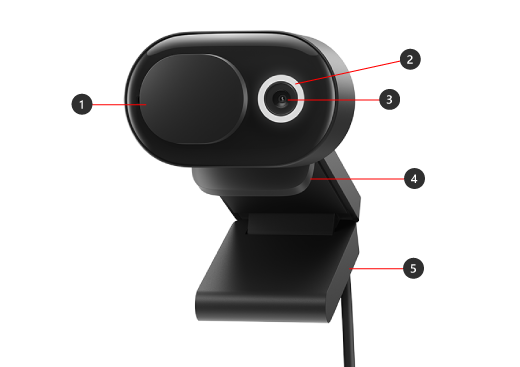
- Шторка конфиденциальности
- Светодиодный индикатор использования
- Объектив камеры
- Монтаж на мониторе
- Основание
Использование веб-камеры
Сведения о настройке и использовании веб-камеры Microsoft Modern Webcam в Microsoft Teams.
Монтаж Microsoft Modern Webcam
Смонтируйте камеру Microsoft Modern Webcam удобным для себя способом в зависимости от вашего компьютера и настройте ее дома или офисе. Существует три способа смонтировать камеру.
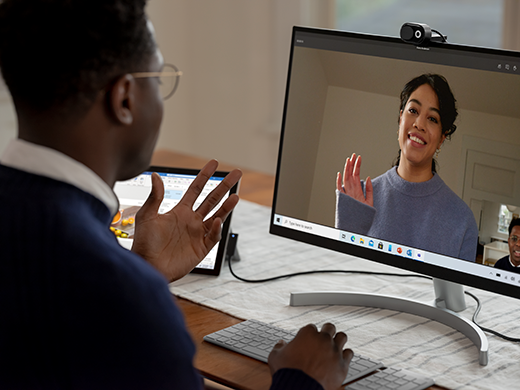
На мониторе
Поместите Microsoft Modern Webcam сверху внешнего монитора или дисплея ноутбука. Поверните основание веб-камеры вверх, чтобы камера надежно разместилась сверху.
На рабочем столе
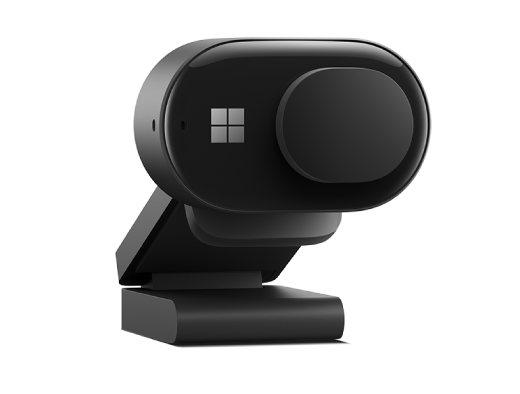
Поместите Microsoft Modern Webcam на столе, чтобы ее основание было ровным.
На штативе
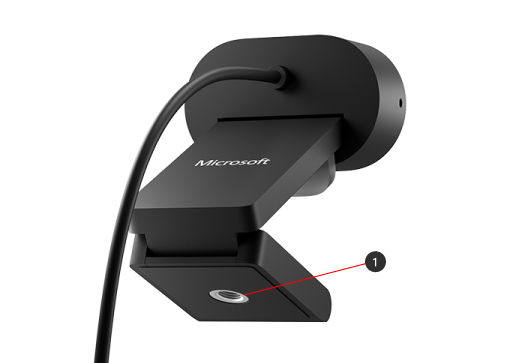
Возьмите небольшой штатив (не входит в состав), а затем вверните винт штатива в его лоток (№1 на следующем изображении) в нижней части Microsoft Modern Webcam. Поместите маленький штатив рядом с компьютером.
Настройка встроенного микрофона в Microsoft Modern Webcam
Microsoft Modern Webcam сертифицирована для Microsoft Teams с настройками по умолчанию и содержит отключенный встроенный микрофон. Если включить встроенный микрофон в приложении Microsoft Accessory Center, это может повлиять на сертификацию. Вы по-прежнему можете использовать микрофон и динамики на компьютере для звука во время собраний и звонков Teams.
Если вы хотите использовать встроенный микрофон, вот как его включить.
- Скачайте приложение "Центр аксессуаров Microsoft".
- Подключите Microsoft Modern Webcam.
- В Центре аксессуаров Microsoft выберите Modern Webcam.
- Выберите Настройки веб-камеры, а затем включите микрофон веб-камеры.
Настройка Microsoft Modern Webcam в Microsoft Teams
- В Microsoft Teams выберите "Параметры" и "Прочее"
 слева от изображения профиля вверху, а затем выберите
  .
. - В разделе Настройки выберите Устройства.
- В разделе Камера выберите Microsoft Modern Webcam.
- Чтобы физически настроить камеру, удерживайте основание камеры одной рукой. Другой рукой удерживайте верхнюю часть камеры и наклоняйте ее вверх или вниз, пока вас не устроит ваше изображение в окне Предварительный просмотр.
Светодиодный индикатор в передней части веб-камеры будет не мигая гореть белым цветом, когда камера используется.
Использование Microsoft Modern Webcam во время собрания или звонка Teams
Откройте Microsoft Teams на компьютере с Windows 10/11. Вот как можно использовать веб-камеру во время звонков и собраний Teams.
| Задача | Действие в Microsoft Teams |
|---|---|
| Выполнить видеозвонок | Выберите Звонки, наберите номер абонента и нажмите Позвонить. Выберите "Камера", чтобы она отображалась на камере. |
| Присоединиться к собранию и отобразиться в камере | Выберите Calendar>"Присоединиться" к собранию>. Включите параметр Камера и выберите Присоединиться сейчас в Teams, чтобы присоединиться к собранию с включенной камерой. |
Использование шторки конфиденциальности
Microsoft Modern Webcam содержит шторку конфиденциальности, помогающую защитить вашу конфиденциальность. Если вы не хотите, чтобы камера записывала вас, надвиньте шторку конфиденциальности на линзу в любое время.
Установить приложение Microsoft Accessory Center
С помощью приложения Microsoft Accessory Center можно удобно настраивать параметры Microsoft Modern Webcam. Вы можете скачать приложение "Центр аксессуаров Microsoft" из Microsoft Store и установить его на компьютере с Windows 10/11.

Примечание
Приложение Microsoft Accessory Center недоступно для macOS.
Дополнительные сведения
Техническая поддержка

Для получения технической поддержки откройте приложение Surface или веб-браузер, опишите проблему и выберите "Техническая поддержка".
Поддержка сообщества

В сообществах можно задавать вопросы и консультироваться с экспертами разных профилей. Задайте вопрос в сообществе.
Дополнительные варианты поддержки

Если вы не можете использовать устройство Surface или у вас есть вопросы о чем-то другом, откройте раздел "Техническая поддержка ", чтобы получить другую поддержку в Интернете.


