Используйте встроенные стереодинамики и микрофон или любимые аудиоаксессуары для прослушивания музыки, совершения телефонных звонков, записи звука и многого другого.
Если вы не знаете, где находятся отверстия динамиков и микрофона или кнопка громкости, ознакомьтесь со статьей Возможности Surface.
Использование аудиоаксессуаров
Вы можете слушать музыку и видео, совершать телефонные звонки и записывать звук с помощью встроенных стереодинамиков и микрофона планшета Surface. Вы также можете подключить свои динамики, микрофон или гарнитуру с помощью USB или Bluetooth®.
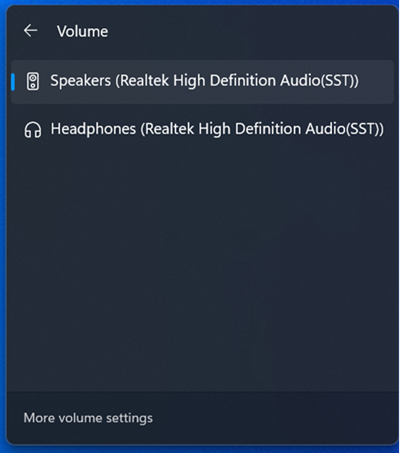
Для переключения между динамиками и подключенными периферийными аудиоустройствами щелкните значок динамика в правой части панели задач, а затем разверните список, чтобы выбрать другое звуковое устройство.

Настройка громкости
Управлять громкостью устройства Surface можно несколькими способами.
-
Кнопка громкости. Нажмите кнопку громкости на планшете Surface для увеличения или уменьшения громкости.
-
Клавиатура. Если на вашей клавиатуре-обложке Surface или другой клавиатуре есть кнопки громкости, используйте клавиши уменьшения и увеличения громкости либо клавишу отключения звука.
-
Панель задач рабочего стола: На панели задач рабочего стола выберите
 динамиков и уменьшите или уменьшите громкость.
-
Аудиоаксессуары. Отрегулируйте громкость на гарнитуре, динамиках, телефоне или другом аудиоаксессуаре или в приложении, которое поставляется вместе с аксессуаром. Дополнительные сведения вы можете найти в документации к аксессуару или на веб-сайте производителя.
-
Приложения. Некоторые приложения имеют встроенный регулятор громкости.
Как взаимодействуют регуляторы громкости
Если увеличить, уменьшить или отключить громкость с помощью одного из следующих регуляторов, то уровень громкости в других регуляторах также изменится:
- кнопка громкости на планшете Surface;
- регулятор громкости на панели задач рабочего стола.
Элементы управления громкостью в приложениях и на периферийных устройствах, таких как наушники и внешние динамики, могут работать независимо от элементов управления, встроенных в устройство Surface. Вам может потребоваться отрегулировать громкость в нескольких местах.
Настройте параметры микрофона
Чтобы настроить параметры микрофона, выполните указанные ниже действия.
Перейдите в меню "Пуск", откройте "Параметры", а затем в разделе "Система" выберите "Звук".
Прокрутите вниз и выберите "Другие параметры звука".
Щелкните вкладку Запись, выберите нужный микрофон и нажмите кнопку Свойства.
Убедитесь, что выбран включенный микрофон, который подсоединен к планшету Surface.
Перейдите на вкладку "Уровни ". Вы увидите два ползунка.
-
"Микрофон" или "Набор микрофонов". Регулирует громкость микрофона.
-
Усиление микрофона. Регулирует силу сигнала микрофона.
С помощью ползунков установите необходимый уровень записи микрофона.
Уровни регулируются в зависимости от силы фонового шума, а также от того, используется ли микрофон, встроенный в устройство Surface, или внешний микрофон. Рекомендуется сначала установить значение параметра Микрофон на 50, а Усиления микрофона на +24 дБ.
Примечание
Параметр "Усиление микрофона" доступен не на всех устройствах Surface.
Использование аудиоаксессуаров USB или Bluetooth
Вы можете подключить внешние USB-динамики, наушники или гарнитуру к полноразмерному USB-порту.
Кроме того, вы можете подключить к планшету Surface беспроводные наушники или динамики с помощью Bluetooth.
Чтобы добиться максимально качественного звучания USB- или Bluetooth-динамиков, увеличьте громкость на планшете Surface и в приложении (если у него есть собственный регулятор громкости), а затем отрегулируйте громкость на внешних USB- или Bluetooth-динамиках.
Если у вас возникают проблемы с Bluetooth, перейдите к разделу "Устранение неполадок с устройствами Bluetooth".
Установка звукового устройства по умолчанию
Перейдите в меню "Пуск", откройте "Параметры", а затем в разделе "Система" выберите "Звук".
Выполните одно или оба из следующих действий:
- В разделе "Выход " в качестве устройства вывода выберите устройство, которое вы хотите использовать для воспроизведения (например, встроенные в Surface динамики, внешние динамики или гарнитуру). При выборе этого устройства оно также указывается в качестве устройства по умолчанию.
- В разделе "Ввод " выберите устройство, которое вы хотите использовать для записи (например, встроенный микрофон или внешний микрофон) в качестве устройства ввода. При выборе этого устройства оно также указывается в качестве устройства по умолчанию.
Если вы используете приложение для общения, например Skype, при использовании динамиков или гарнитуры устройство для общения можно настроить отдельно. Вот как настроить устройство связи:
Перейдите в меню "Пуск", откройте "Параметры", а затем в разделе "Система" выберите "Звук".
Прокрутите вниз и выберите "Другие параметры звука".
Выполните одно или оба из следующих действий:
- Выберите вкладку " Воспроизведение ", затем — устройство, которое необходимо использовать для воспроизведения сообщений (например, встроенные в Surface динамики, внешние динамики или гарнитуру), а затем нажмите кнопку "Задать коммуникационное устройство по умолчанию".
- Выберите вкладку "Запись ", затем — устройство, которое необходимо использовать для записи сообщений (например, встроенный в Surface микрофон или внешний микрофон), а затем нажмите кнопку "Задать звуковое устройство по умолчанию".
Запись звука
Вы можете записывать звук с помощью приложения "Запись голоса". Чтобы запустить приложение "Запись голоса", сделайте следующее:
- Перейдите в меню "
 , выберите "Все приложения", затем прокрутите вниз и выберите "Запись голоса".
Изменение звуков
Вы можете выбрать звуки для уведомлений и системных событий (например, звук при получении нового сообщения). Вот как это сделать.
- Перейдите в меню "Пуск", откройте "Параметры", а затем в разделе "Система" выберите "Звук".
- Прокрутите вниз и выберите "Другие параметры звука".
- Выберите вкладку "Звуки" и в разделе "Программные события" выберите событие (например, Calendar "Напоминание").
- В разделе Звуки выберите звук, который должен воспроизводиться для этого события.
- Чтобы услышать выбранный звук, нажмите кнопку Проверить.
- Нажмите кнопку Применить, чтобы изменить звук события, а затем нажмите кнопку ОК.
Проблемы со звуком
Если качество звука, воспроизводимого динамиками или периферийным аудиоустройством, недостаточно высокое, возможно, что сама аудиозапись невысокого качества. Попробуйте прослушать ту же аудиозапись на другом устройстве.
Справка по проблемам со звуком представлена в статье Устранение неполадок со звуком и периферийными аудиоустройствами планшета Surface.
Если у вас возникли проблемы со звуком при подключении Surface к другому экрану, ознакомьтесь со статьей "Подключение Surface к внешнему дисплею".
Примечание
Адаптеры и кабели VGA не передают звук. Если вы не подключили внешние USB- или Bluetooth-динамики, звук будет воспроизводиться с помощью динамиков Surface.
Примечание
-
Поддержка Windows 10 была прекращена 14 октября 2025 г.
- Корпорация Майкрософт больше не предоставляет бесплатные обновления программного обеспечения из Центра обновления Windows, техническую поддержку и исправления безопасности для Windows 10. Ваш компьютер по-прежнему будет работать, но мы рекомендуем перейти на Windows 11.
-
Подробнее
Используйте встроенные стереодинамики и микрофон или любимые аудиоаксессуары для прослушивания музыки, совершения телефонных звонков, записи звука и многого другого.
Если вы не знаете, где находятся отверстия динамиков и микрофона или кнопка громкости, ознакомьтесь со статьей Возможности Surface.
Использование аудиоаксессуаров
Вы можете слушать музыку и видео, совершать телефонные звонки и записывать звук с помощью встроенных стереодинамиков и микрофона планшета Surface. Вы также можете подключить свои динамики, микрофон или гарнитуру с помощью USB или Bluetooth®.
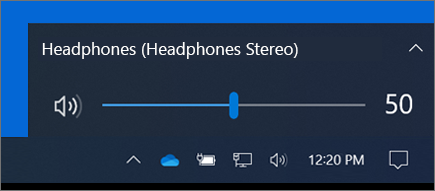
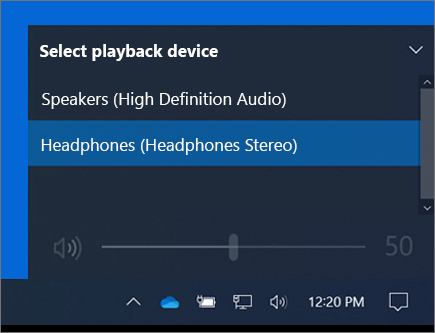
Для переключения между динамиками и подключенными периферийными аудиоустройствами щелкните значок динамика в правой части панели задач, а затем разверните список, чтобы выбрать другое звуковое устройство.
Настройка громкости
Управлять громкостью устройства Surface можно несколькими способами.
-
Кнопка громкости. Нажмите кнопку громкости на планшете Surface для увеличения или уменьшения громкости.
-
Клавиатура. Если на вашей клавиатуре-обложке Surface или другой клавиатуре есть кнопки громкости, используйте клавиши уменьшения и увеличения громкости либо клавишу отключения звука.
-
Панель задач рабочего стола: На панели задач рабочего стола выберите динамиков и уменьшите или уменьшите громкость.
-
Аудиоаксессуары. Отрегулируйте громкость на гарнитуре, динамиках, телефоне или другом аудиоаксессуаре или в приложении, которое поставляется вместе с аксессуаром. Дополнительные сведения вы можете найти в документации к аксессуару или на веб-сайте производителя.
-
Приложения. Некоторые приложения имеют встроенный регулятор громкости.
Как взаимодействуют регуляторы громкости
Если увеличить, уменьшить или отключить громкость с помощью одного из следующих регуляторов, то уровень громкости в других регуляторах также изменится:
- кнопка громкости на планшете Surface;
- регулятор громкости на панели задач рабочего стола.
Элементы управления громкостью в приложениях и на периферийных устройствах, таких как наушники и внешние динамики, могут работать независимо от элементов управления, встроенных в устройство Surface. Вам может потребоваться отрегулировать громкость в нескольких местах.
Настройте параметры микрофона
Чтобы настроить параметры микрофона, выполните указанные ниже действия.
Перейдите , а затем выберите "Параметры>" Панельуправления "Звук>системы>".
Щелкните вкладку Запись, выберите нужный микрофон и нажмите кнопку Свойства.
Убедитесь, что выбран включенный микрофон, который подсоединен к планшету Surface.
Перейдите на вкладку "Уровни ". Вы увидите два ползунка.
-
"Микрофон" или "Набор микрофонов". Регулирует громкость микрофона.
-
Усиление микрофона. Регулирует силу сигнала микрофона.
С помощью ползунков установите необходимый уровень записи микрофона.
Уровни регулируются в зависимости от силы фонового шума, а также от того, используется ли микрофон, встроенный в устройство Surface, или внешний микрофон. Рекомендуется сначала установить значение параметра Микрофон на 50, а Усиления микрофона на +24 дБ.
Примечание
Параметр "Усиление микрофона" доступен не на всех устройствах Surface.
Использование аудиоаксессуаров USB или Bluetooth
Вы можете подключить внешние USB-динамики, наушники или гарнитуру к полноразмерному USB-порту.
Кроме того, вы можете подключить к планшету Surface беспроводные наушники или динамики с помощью Bluetooth.
Чтобы добиться максимально качественного звучания USB- или Bluetooth-динамиков, увеличьте громкость на планшете Surface и в приложении (если у него есть собственный регулятор громкости), а затем отрегулируйте громкость на внешних USB- или Bluetooth-динамиках.
Если у вас возникают проблемы с Bluetooth, перейдите к разделу "Устранение неполадок с устройствами Bluetooth".
Установка звукового устройства по умолчанию
Перейдите , а затем выберите "Параметры>системного>звука".
Выполните одно или оба из следующих действий:
- В разделе "Звук " в качестве устройства вывода выберите устройство, которое вы хотите использовать для воспроизведения (например, встроенные в Surface динамики, внешние динамики или гарнитуру). При выборе этого устройства оно также указывается в качестве устройства по умолчанию.
- В разделе "Ввод " выберите устройство, которое вы хотите использовать для записи (например, встроенный микрофон или внешний микрофон) в качестве устройства ввода. При выборе этого устройства оно также указывается в качестве устройства по умолчанию.
Если вы используете приложение для общения, например Skype, при использовании динамиков или гарнитуры устройство для общения можно настроить отдельно. Вот как настроить устройство связи:
Перейдите , а затем выберите "Параметры>" Панельуправления "Звук>системы>".
Выполните одно или оба из следующих действий:
- Выберите вкладку " Воспроизведение ", затем — устройство, которое необходимо использовать для воспроизведения сообщений (например, встроенные в Surface динамики, внешние динамики или гарнитуру), а затем нажмите кнопку "Задать коммуникационное устройство по умолчанию".
- Выберите вкладку "Запись ", затем — устройство, которое необходимо использовать для записи сообщений (например, встроенный в Surface микрофон или внешний микрофон), а затем нажмите кнопку "Задать звуковое устройство по умолчанию".
Запись звука
Вы можете записывать звук с помощью приложения "Запись голоса". Чтобы запустить приложение "Запись голоса", сделайте следующее:
- Перейдите к значку "Пуск" , а затем выберите "Запись голоса".
Изменение звуков
Вы можете выбрать звуки для уведомлений и системных событий (например, звук при получении нового сообщения). Вот как это сделать.
- Перейдите , а затем выберите "Параметры>" Панельуправления "Звук>системы>".
- Выберите вкладку "Звуки" и в разделе "Программные события" выберите событие (например, Calendar "Напоминание").
- В разделе Звуки выберите звук, который должен воспроизводиться для этого события.
- Чтобы услышать выбранный звук, нажмите кнопку Проверить.
- Нажмите кнопку Применить, чтобы изменить звук события, а затем нажмите кнопку ОК.
Включение и выключение звуков клавиатуры
Обложка Touch Cover может воспроизводить звуки при нажатии клавиш. Чтобы включить или выключить звуки клавиш, выполните указанные ниже действия.
- Перейдите в меню "Пуск" и выберите > Windows"Ввод устройств>".
- В разделе Сенсорная клавиатура выберите для параметра Воспроизводить звуки клавиш при вводе значение Вкл или Выкл.
Примечание
Чтобы регулировать громкость звуков клавиш, используйте кнопку громкости на планшете Surface.
Проблемы со звуком
Если качество звука, воспроизводимого динамиками или периферийным аудиоустройством, недостаточно высокое, возможно, что сама аудиозапись невысокого качества. Попробуйте прослушать ту же аудиозапись на другом устройстве.
Справка по проблемам со звуком представлена в статье Устранение неполадок со звуком и периферийными аудиоустройствами планшета Surface.
Если у вас возникли проблемы со звуком при подключении Surface к другому экрану, ознакомьтесь со статьей "Подключение Surface к внешнему дисплею".
Примечание
Адаптеры и кабели VGA не передают звук. Если вы не подключили внешние USB- или Bluetooth-динамики, звук будет воспроизводиться с помощью динамиков Surface.
Примечание
-
Поддержка Windows 8.1 прекращена
- Поддержка Windows 8.1 закончилась 10 января 2023 г. Чтобы продолжить получать обновления системы безопасности от Майкрософт, мы рекомендуем перейти на Windows 11.
-
Используйте встроенные стереодинамики и микрофон или любимые аудиоаксессуары для прослушивания музыки, совершения телефонных звонков, записи звука и многого другого.
Если вы не знаете, где находятся отверстия динамиков и микрофона или кнопка громкости, ознакомьтесь со статьей Возможности Surface.
Использование аудиоаксессуаров
Вы можете слушать музыку и видео, совершать телефонные звонки и записывать звук с помощью встроенных стереодинамиков и микрофона планшета Surface. Вы также можете подключить свои динамики, микрофон или гарнитуру с помощью USB или Bluetooth®.
Для переключения между динамиками и подключенными периферийными аудиоустройствами щелкните значок динамика в правой части панели задач, а затем разверните список, чтобы выбрать другое звуковое устройство.
Настройка громкости
Управлять громкостью устройства Surface можно несколькими способами.
-
Кнопка громкости. Нажмите кнопку громкости на планшете Surface для увеличения или уменьшения громкости.
-
Клавиатура. Если на вашей клавиатуре-обложке Surface или другой клавиатуре есть кнопки громкости, используйте клавиши уменьшения и увеличения громкости либо клавишу отключения звука.
-
Панель задач рабочего стола: На панели задач рабочего стола выберите динамиков и уменьшите или уменьшите громкость.
-
Аудиоаксессуары. Отрегулируйте громкость на гарнитуре, динамиках, телефоне или другом аудиоаксессуаре или в приложении, которое поставляется вместе с аксессуаром. Дополнительные сведения вы можете найти в документации к аксессуару или на веб-сайте производителя.
-
Приложения. Некоторые приложения имеют встроенный регулятор громкости.
Как взаимодействуют регуляторы громкости
Если увеличить, уменьшить или отключить громкость с помощью одного из следующих регуляторов, то уровень громкости в других регуляторах также изменится:
- кнопка громкости на планшете Surface;
- регулятор громкости на панели задач рабочего стола.
Элементы управления громкостью в приложениях и на периферийных устройствах, таких как наушники и внешние динамики, могут работать независимо от элементов управления, встроенных в устройство Surface. Вам может потребоваться отрегулировать громкость в нескольких местах.
Настройте параметры микрофона
Чтобы настроить параметры микрофона, выполните указанные ниже действия.
Перейдите , а затем выберите "Параметры>" Панельуправления "Звук>системы>".
Щелкните вкладку Запись, выберите нужный микрофон и нажмите кнопку Свойства.
Убедитесь, что выбран включенный микрофон, который подсоединен к планшету Surface.
Перейдите на вкладку "Уровни ". Вы увидите два ползунка.
-
"Микрофон" или "Набор микрофонов". Регулирует громкость микрофона.
-
Усиление микрофона. Регулирует силу сигнала микрофона.
С помощью ползунков установите необходимый уровень записи микрофона.
Уровни регулируются в зависимости от силы фонового шума, а также от того, используется ли микрофон, встроенный в устройство Surface, или внешний микрофон. Рекомендуется сначала установить значение параметра Микрофон на 50, а Усиления микрофона на +24 дБ.
Примечание
Параметр "Усиление микрофона" доступен не на всех устройствах Surface.
Использование аудиоаксессуаров USB или Bluetooth
Вы можете подключить внешние USB-динамики, наушники или гарнитуру к полноразмерному USB-порту.
Кроме того, вы можете подключить к планшету Surface беспроводные наушники или динамики с помощью Bluetooth.
Чтобы добиться максимально качественного звучания USB- или Bluetooth-динамиков, увеличьте громкость на планшете Surface и в приложении (если у него есть собственный регулятор громкости), а затем отрегулируйте громкость на внешних USB- или Bluetooth-динамиках.
Если у вас возникают проблемы с Bluetooth, перейдите к разделу "Устранение неполадок с устройствами Bluetooth".
Установка звукового устройства по умолчанию
Перейдите , а затем выберите "Параметры>системного>звука".
Выполните одно или оба из следующих действий:
- В разделе "Звук " в качестве устройства вывода выберите устройство, которое вы хотите использовать для воспроизведения (например, встроенные в Surface динамики, внешние динамики или гарнитуру). При выборе этого устройства оно также указывается в качестве устройства по умолчанию.
- В разделе "Ввод " выберите устройство, которое вы хотите использовать для записи (например, встроенный микрофон или внешний микрофон) в качестве устройства ввода. При выборе этого устройства оно также указывается в качестве устройства по умолчанию.
Если вы используете приложение для общения, например Skype, при использовании динамиков или гарнитуры устройство для общения можно настроить отдельно. Вот как настроить устройство связи:
Перейдите , а затем выберите "Параметры>" Панельуправления "Звук>системы>".
Выполните одно или оба из следующих действий:
- Выберите вкладку " Воспроизведение ", затем — устройство, которое необходимо использовать для воспроизведения сообщений (например, встроенные в Surface динамики, внешние динамики или гарнитуру), а затем нажмите кнопку "Задать коммуникационное устройство по умолчанию".
- Выберите вкладку "Запись ", затем — устройство, которое необходимо использовать для записи сообщений (например, встроенный в Surface микрофон или внешний микрофон), а затем нажмите кнопку "Задать звуковое устройство по умолчанию".
Запись звука
Вы можете записывать звук с помощью приложения "Запись голоса". Чтобы запустить приложение "Запись голоса", сделайте следующее:
- Перейдите к значку "Пуск" , а затем выберите "Запись голоса".
Изменение звуков
Вы можете выбрать звуки для уведомлений и системных событий (например, звук при получении нового сообщения). Вот как это сделать.
- Перейдите , а затем выберите "Параметры>" Панельуправления "Звук>системы>".
- Выберите вкладку "Звуки" и в разделе "Программные события" выберите событие (например, Calendar "Напоминание").
- В разделе Звуки выберите звук, который должен воспроизводиться для этого события.
- Чтобы услышать выбранный звук, нажмите кнопку Проверить.
- Нажмите кнопку Применить, чтобы изменить звук события, а затем нажмите кнопку ОК.
Включение и выключение звуков клавиатуры
Обложка Touch Cover может воспроизводить звуки при нажатии клавиш. Чтобы включить или выключить звуки клавиш, выполните указанные ниже действия.
- Перейдите в меню "Пуск" и выберите > Windows"Ввод устройств>".
- В разделе Сенсорная клавиатура выберите для параметра Воспроизводить звуки клавиш при вводе значение Вкл или Выкл.
Примечание
Чтобы регулировать громкость звуков клавиш, используйте кнопку громкости на планшете Surface.
Проблемы со звуком
Если качество звука, воспроизводимого динамиками или периферийным аудиоустройством, недостаточно высокое, возможно, что сама аудиозапись невысокого качества. Попробуйте прослушать ту же аудиозапись на другом устройстве.
Справка по проблемам со звуком представлена в статье Устранение неполадок со звуком и периферийными аудиоустройствами планшета Surface.
Если у вас возникли проблемы со звуком при подключении Surface к другому экрану, ознакомьтесь со статьей "Подключение Surface к внешнему дисплею".
Примечание
Адаптеры и кабели VGA не передают звук. Если вы не подключили внешние USB- или Bluetooth-динамики, звук будет воспроизводиться с помощью динамиков Surface.







