

Расширьте возможности своего компьютера с помощью Surface USB-C Travel Hub. Этот адаптер предназначен для путешествующих специалистов, поэтому он предоставляет дополнительные порты и соединения, необходимые для работы в пути. Он работает на компьютерах и устройствах Surface с портом USB-C.
Можно приобрести в Microsoft Store и других розничных магазинах.
Требования
Примечание
Если вы не знаете, какая у вас док-станция, перейдите в раздел "Определение типа док-станции Surface и функций".
The Surface USB-C Travel Hub.
порт USB-C на компьютере или другом устройстве; Порт USB-C должен поддерживать альтернативный режим USB-C.
Компьютер или другое устройство под управлением одной из следующих операционных систем:
- Microsoft Windows 11, 10 или 8.1
- Mac OS 10.14 или более поздней версии
- Android 8.1 или более поздней версии
Узнайте, как это работает
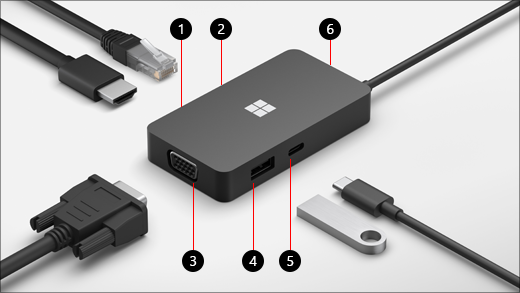
| Порт | Описание |
|---|---|
| 1. HDMI 2.0 | Используйте этот порт для подключения к внешнему дисплею. Подключение HDMI поддерживает максимальное разрешение 3840 x 2160 при частоте 60 Гц. |
| 2. Порт Ethernet | Получите надежность и скорость проводного сетевого подключения. Подключите компьютер к проводной сети с помощью порта Ethernet. Он поддерживает скорость полнодуплексного режима до 1000 Мбит/с, а также пробуждение по локальной сети и загрузку с PXE-сервера (только на устройствах Surface). |
| 3. VGA | Используйте соединение VGA для подключения внешнего дисплея с портом VGA. Подключение VGA поддерживает максимальное разрешение 1920 x 1080 при частоте 60 Гц. Примечания.
|
| 4. USB 3.2 Gen 2 (10 Гбит/с) | Перемещайте большие файлы на USB-накопитель или жесткий диск, подключайте USB-принтер, мышь, клавиатуру и многое другое. Примечания.
|
| 5. USB-C | Подключите устройства, использующие порт USB-C. Например, используйте USB-устройство флэш-памяти, жесткий диск USB-C, зарядите мобильный телефон и т. д. Примечания.
|
| 6. Хранилище USB-кабелей | Не отрывайтесь от USB-кабеля в дороге. В отверстии находится магнит, который присоединяется к разъему USB-C, чтобы удерживать USB-кабель на месте. |
Настройка Surface USB-C Travel Hub
Распаковав свой транспортный узел, положите его на стол в нужное место и оставьте все необходимые шнуры или кабели, чтобы легко добраться до них. Теперь можно приступить к настройке.
Настройте рабочее пространство и подключитесь
Подключите разъем USB-C к порту USB-C на компьютере.
Если вы хотите использовать проводное сетевое подключение, подключите кабель Ethernet к порту Ethernet.
Чтобы подключить внешний дисплей, выполните одно из следующих действий в зависимости от того, какой тип видеосоединения поддерживает ваш внешний дисплей:
подключение по HDMI. Подключите один конец кабеля HDMI к порту HDMI на внешнем дисплее, а другой — к порту HDMI на концентраторе.
Если у вашего видеокабеля нет соединителя HDMI, может потребоваться приобрести другой кабель или адаптер. Дополнительные сведения об адаптерах см. в статье "Подключение Surface к телевизору, монитору или проектору".
VGA-подключение. Подключите один конец кабеля VGA к порту VGA на дисплее. Подключите другой конец кабеля к порту VGA на концентраторе.
Подключите периферийные USB-устройства к порту USB или USB-C на концентраторе — в зависимости от типа USB-подключения, используемого периферийным устройством.
Где купить
Док-станции Surface и другие аксессуары можно приобрести в Microsoft Store и у других розничных продавцов.
Примечание
Если Microsoft Store недоступен в вашем регионе, вы также найдете Surface в этих розничных магазинах.
Статьи по теме
Дополнительные сведения
Техническая поддержка

Для получения технической поддержки откройте приложение Surface или веб-браузер, опишите проблему и выберите "Техническая поддержка".
Поддержка сообщества

В сообществах можно задавать вопросы и консультироваться с экспертами разных профилей. Задайте вопрос в сообществе.
Дополнительные варианты поддержки

Если вы не можете использовать устройство Surface или у вас есть вопросы о чем-то другом, откройте раздел "Техническая поддержка ", чтобы получить другую поддержку в Интернете.


