

Используйте док-станцию Surface для подключения Surface к полноразмерным мониторам, Ethernet-подключению, внешним динамикам и другим устройствам. Он также заряжает устройство Surface.
Примечание
Если вы не знаете, какая у вас док-станция, перейдите в раздел "Определение типа док-станции Surface и функций".
Возможности док-станции Surface Dock 2

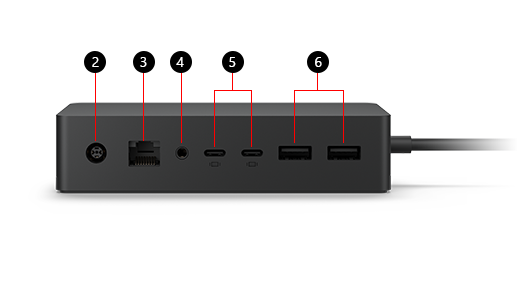
Порты
| 1 | Порты USB-C | Используйте этот порт для подключения периферийных устройств USB-C. |
|---|---|---|
| 2 | Электропитание | Док-станция подключается к источнику питания через разъем питания. |
| 3 | Gigabit Ethernet | Если вам нужна надежность и скорость проводного сетевого подключения, подключите устройство Surface к проводной сети с помощью порта Ethernet. |
| 4 | Звук | Подключите любимые периферийные аудиоустройства, такие как проводные динамики или наушники, к 3,5-мм аудиопорту док-станции. |
| 5 | Порты дисплея USB-C | Порты USB-C на док-станции Surface Dock 2 можно подключить к внешнему монитору. В зависимости от видеовыходов монитора вам может потребоваться видеоадаптер (приобретается отдельно). |
| 6 | Порты USB-A 3.2 | Перемещайте большие файлы на внешний диск, подключайте USB-принтеры или наушники, заряжайте периферийные устройства и т. д. |
Блоки питания
Узнайте, с какой моделью блока питания поставляется ваша док-станция Surface Dock 2.
| Модель Surface Dock | Модель блока питания | Мощность блока питания | Передача на устройство |
|---|---|---|---|
| Surface Dock 2 | 1931 | 199 Вт (15,35 В @ 12,96 ампер) | 120 Вт |
Совместимость с устройствами Surface
Проверьте модель Surface в таблице ниже, чтобы узнать, какие функции док-станции будут доступны. Если вашего устройства Surface нет в списке, оно не совместимо с этой док-станцией. Сведения о том, как найти свою модель Surface, см. в разделе Узнайте, какая у вас модель Surface. Сведения о поддерживаемых разрешениях видео и частоте обновления для устройства и док-станции см. в разделе "Поддерживаемое разрешение и частота обновления внешнего дисплея для Surface".
| Модель Surface | Аудиовход/выход | Скорость передачи данных USB-A | Gigabit Ethernet |
|---|---|---|---|
|
Surface Pro (12-е издание) Surface Pro (11-е издание) Surface Pro 10 для бизнеса Surface Pro 9 (все модели) Surface Pro 8 Surface Pro 7+ Surface Pro 7 Surface Pro 6 Surface Pro (5th Gen) |
Да | До 10 Гбит/с | Да |
| Surface Pro X | Да | До 10 Гбит/с | Да |
|
Surface Laptop (8-е издание) Surface Laptop 5G для бизнеса Surface Laptop (7-е издание) Surface Laptop 6 для бизнеса Surface Laptop 5 (все модели) Surface Laptop 4 (все модели) Surface Laptop 3 (все модели) Surface Laptop 2 Surface Laptop (1-го поколения) |
Да | До 10 Гбит/с | Да |
|
Surface Laptop Go 3 Surface Laptop Go 2 Surface Laptop Go |
Да | До 10 Гбит/с | Да |
|
Surface Laptop Studio 2 Surface Laptop Studio |
Да | До 10 Гбит/с | Да |
|
Surface Book 3 (все модели) Surface Book 2 (все модели) |
Да | До 10 Гбит/с | Да |
|
Surface Go 4 Surface Go 3 Surface Go 2 Surface Go |
Да | До 10 Гбит/с | Да |
Настройка док-станции Surface
Распаковав док-станцию, поставьте ее на стол в нужное место и оставьте нужные шнуры или кабели, чтобы к ней было проще получить доступ. Теперь можно приступить к настройке.
Настройте рабочее пространство и подключитесь
Подключите один конец кабеля питания док-станции переменного тока к источнику питания, а другой — к гнезду питания на док-станции.
Если вы хотите использовать проводную сеть, подключите сетевой кабель к Ethernet-порту.
Подключите периферийные USB-устройства к USB-портам.
Подключите видеокабель к порту USB-C на задней панели.
Если у кабеля монитора нет ни одного из этих разъемов, может потребоваться приобрести другой кабель или адаптер. Дополнительные сведения об адаптерах см. в статье "Подключение Surface к внешнему дисплею".
Подключите периферийные аудиоустройства, такие как проводные динамики или наушники.
При отключении внешних динамиков во время использования планшета Surface вы можете не слышать воспроизводимых звуков. Чтобы узнать, как переключиться на встроенные динамики Surface, перейдите в раздел "Устранение неполадок с Surface Dock и док-станциями".
Подключение Surface к док-станции
После настройки рабочей области:
- Если у вас есть док-станция Surface Dock или Surface Dock 2, подключите кабель Surface Connect док-станции к устройству Surface.
Устройство начнет заряжаться и автоматически подключаться к периферийным устройствам, подключенным к док-станции.
Настройка монитора
После подключения устройства Surface и внешнего монитора к док-станции можно выбрать, что должно отображаться на каждом экране. Ниже рассказывается, как это сделать.
Перейдите в меню "Пуск"
 > логотипа Windows
  > "Параметры"Значок системы
  >дисплея
  .
.Разверните "Расширить рабочий стол" до этого дисплея и выберите один из следующих параметров:
Дублирование рабочего стола на 1 и 2. Изображение будет показано на двух экранах.
Примечание
Вы также можете увидеть дополнительные параметры, например Дублировать рабочий стол на 1 и 3.
Расширить рабочий стол до этого дисплея. Изображение распределяется по двум экранам, при этом вы можете перетаскивать элементы между ними.
Показать только на __. Изображение будет показано на выбранном экране, а другой экран будет пустым.
Примечание
Дополнительные сведения о настройке монитора см. в статье "Подключение Surface к внешнему дисплею".
Настройка звука
После подключения Surface и звуковых устройств к док-станции, если доступно несколько аудиоустройств, можно выбрать параметры входного и выходного сигналов. Ниже рассказывается, как это сделать.
Значок "Пуск"
> логотипа Windows > "Параметры" > системыЗначок звука  .
.В разделе "Вывод" выберите устройство вывода.
В разделе "Ввод" выберите устройство ввода.
Примечание
Дополнительные сведения о настройке звука на устройстве Surface см. в статье "Звук, громкость и периферийные аудиоустройства Surface".
Установите последние обновления Surface и Windows
Чтобы убедиться, что Surface работает нормально, установите последние обновления. Дополнительные сведения: Установка обновлений Surface и Windows. При обновлении убедитесь, что устройство Surface подключено к док-станции Surface Dock и получает питание.
Дополнительные сведения об обновлении док-станции Surface см. в статье "Обновление док-станции Surface".
Где купить
Док-станции Surface и другие аксессуары можно приобрести в Microsoft Store и у других розничных продавцов.
Примечание
Если Microsoft Store недоступен в вашем регионе, вы также найдете Surface в этих розничных магазинах.
Статьи по теме
- Определение типа док-станции Surface и ее возможностей
- Устранение неполадок с Surface Dock и док-станциями
- Обновление Surface Dock
- Подключение Surface к внешнему дисплею
Дополнительные сведения
Техническая поддержка

Для получения технической поддержки откройте приложение Surface или веб-браузер, опишите проблему и выберите "Техническая поддержка".
Поддержка сообщества

В сообществах можно задавать вопросы и консультироваться с экспертами разных профилей. Задайте вопрос в сообществе.
Дополнительные варианты поддержки

Если вы не можете использовать устройство Surface или у вас есть вопросы о чем-то другом, откройте раздел "Техническая поддержка ", чтобы получить другую поддержку в Интернете.


