

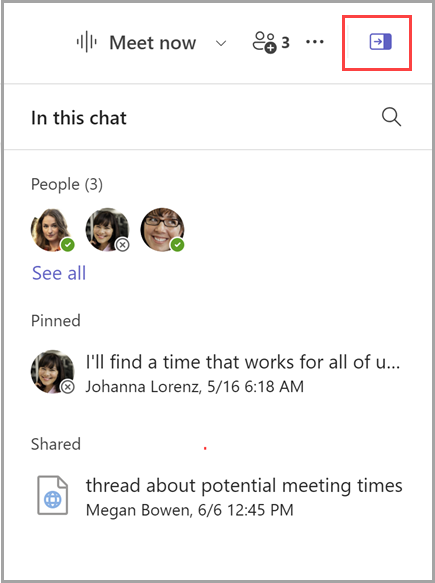
Чтобы просмотреть сведения о чате, выберите Открыть Chat сведения в правом верхнем углу чата. Справа от чата откроется панель со списком участников, закрепленными записями, общими ссылками и файлами. Вы также можете выбрать кнопку поиска в чате с
  для поиска в чате. Чтобы закрыть панель, выберите "Закрыть сведения чата"
  .
.
Примечание
Сведения о чате доступны для индивидуальных, групповых и собраний.
Люди
В разделе "People" отображается до семи участников чата и их текущее состояние. Чтобы начать чат с пользователем, просто выберите его имя. Выберите "Просмотреть все", чтобы показать всех участников чата.
Закрепленные сообщения
В разделе "Закрепленные сообщения" отображается до 10 закрепленных сообщений для всеобщего просмотра. Вы также увидите последнее закрепленное сообщение в виде баннера в верхней части чата.
Совет
Чтобы закрепить сообщение, выберите "Дополнительные параметры " в правом верхнем углу сообщения и нажмите " Закрепить".
Общая.
В разделе "Общие" вы найдете список всех файлов и ссылок, которыми поделились в чате. Чтобы открыть одно из них, просто щелкните его. Нажмите "Дополнительные параметры" справа, чтобы копировать, скачивать и просматривать файлы и ссылки в чате. Выберите "Просмотреть все", чтобы просмотреть ссылки и файлы на отдельной общей вкладке.
Статьи по теме
Скрыть, показать, отключить звук, закрепить или пометить чат как непрочитанный в Microsoft Teams