Июнь 2026 г.
Microsoft Teams для личного использования (также называемые Teams бесплатно) в Интернете и на компьютере больше не будут доступны в Китае с 28 июля 2026 г. Дополнительные сведения см. в статье Изменения доступности бесплатной версии Microsoft Teams в Китае.
Январь 2026 г.
Закрепление сообщений в чате
Важные сообщения должны быть видны всем участникам чата, закрепив их вверху. Просто наведите курсор на сообщение и выберите Дополнительные параметры >Закрепить для всех
 .
Установка таймера на собраниях Teams
Следите за тем, чтобы собрания не отклонялись от графика, установив таймер.
Выберите "Еще>таймер " в элементах управления собранием, чтобы установить длительность и начать обратный отсчет. Добавьте время, перезапустите или отмените в любое время.
Ноябрь 2025 г.
Записывайте свои встречи и звонки
Пересматривайте беседы, которые вы ведете в Teams, с помощью записей собраний и звонков. В элементах управления собранием выберите дополнительные параметры>"Начать запись ". Записи хранятся в облаке до 30 дней.
Переписывание сообщений с помощью Copilot
Чтобы ваше сообщение звучало правильно, измените тон и перепишите его с помощью Copilot. Доступно в рамках подписки Microsoft 365 персональный, для семьи или премиум. Дополнительные сведения см. в статье Переписывание сообщений с помощью Copilot в Microsoft Teams.
Упрощение демонстрации экрана
Наш новый интерфейс демонстрации экрана включает функции просмотра, выбор окна в представлении плитки или списка, а также быстрые переключатели для оптимизации звука и видео, чтобы сделать общий доступ более понятным и более контролируемым.
Октябрь 2025 г.
Забудьте о опечатках
Встроенная проверка орфографии в бесплатной версии Teams уже доступна! Перед отправкой проверяйте сообщения и публикации и настраивайте параметры проверки орфографии и предпочитаемый язык.
Сентябрь 2025 г.
Быстрое наверстывание последних вызовов
Выберите вкладку "Собрание " в Teams, чтобы легко просмотреть все недавние вызовы.
Август 2025 г.
Быстрый просмотр других чатов
Переключайтесь между удобным и компактным режимами в разделе "Параметры" и "Другие >параметры
 >" "Внешний вид
 " в зависимости от того, какой макет вы предпочитаете: просторный или более компактный.
Теперь доступно несколько реакций
Выразите себя несколькими способами , добавив несколько реакций в любое сообщение.
Новая мелодия звонка по умолчанию
Перейдите в раздел "Параметры" и прочее> "Дополнительно"Кнопка>и действия >Звук
 , чтобы изменить его по своему усмотрению.
Обновление продукта
Поддержка общественных сообществ, опросов и бота сообщества скоро прекратится.
Июль 2025 г.
Более гладкое свернутое окно собрания
Свернутое окно собрания теперь имеет компактную компоновку, что позволяет легко управлять отключением звука, камерой, общим доступом и участниками прямо за пределами вашей работы.
Текст в реальном времени (RTT) в Teams Бесплатные собрания
Возможно, RTT позволяет тексту отображаться по мере ввода символов, что делает беседу более инклюзивной, особенно для глухих, слабослышащих участников или участников с нарушениями речи.
Сообщить о подозрительном запросе чата
Если запрос в чате выглядит отклоненным, теперь вы можете сообщить о нем прямо из приглашения.
Июнь 2025 г.
Демонстрации привлекательного контента с помощью PowerPoint Live
Создавайте более привлекательные возможности для своей аудитории с помощью PowerPoint Live в бесплатной версии Teams. Просматривайте видеоканалы аудитории, поднятые руки и общайтесь в чате во время презентации. В аудитории? Вы можете переходить от одного слайда к другому в удобном для вас темпе, просматривать высококонтрастные субтитры и многое другое. Чтобы узнать больше, см. Презентация из PowerPoint Live в Microsoft Teams.
Быстрый поиск сообщений чата в Teams
Ищете определенное сообщение в чате?
Выберите "Поиск " в верхней части беседы, чтобы найти определенное ключевое слово или файл без бесконечной прокрутки.
Выбор места назначения скачивания
Убедитесь Files что все скачанные файлы сохраняются в одном месте. Для этого выберите "Параметры" и "Другое> "Параметры >" и "ссылки
 " в Teams.
В разделе "Расположениезагрузок>" нажмите кнопку "Изменить", чтобы выбрать папку, в которую вы хотите загружать файлы.
Май 2025 г.
Более динамичные приложения в чатах и сообществах
Эти новые приложения доступны в чатах и сообществах, чтобы упростить связь, оставаться в курсе событий и быстро находить ответы.
- Празднование: отмечайте достижения, отмечайте важные моменты и делитесь особыми моментами со своей группой.
- Погода: следите за прогнозом погоды, не выходя из чата.
- Акции: следите за обновлениями рынка в режиме реального времени там, где вы сотрудничаете.
- Поиск в Википедии: Мгновенно находите факты и контекст. Нет необходимости переключать вкладки.
Дополнительные сведения см. в разделе Добавление приложения в Microsoft Teams.
Уведомление @Everyone в групповом чате
Мгновенно привлеките внимание всего группового чата, добавивтег @Everyone в сообщении чата. Участники группы получат уведомление о вашем сообщении.
Апрель 2025 г.
Найдите то, что вам подходит
Измените размер окна Teams на настольном компьютере, чтобы настроить свой макет. Увеличьте себе место или сделайте его компактным. Настройте правую и левую панели, чтобы настроить навигацию Teams.
Несколько реакций на сообщения
React к сообщениям в Teams с любым количеством эмодзи — просто выберите один, затем другой и еще. Чтобы узнать больше, см. статью "Ставить отметки "Нравится" или реагировать на сообщения в бесплатной версии Microsoft Teams.
Забудьте о опечатках
Проверка орфографии теперь встроена в поле создания сообщения в Teams для настольных компьютеров и мобильных устройств, что помогает заметить орфографические ошибки до нажатия кнопки «Отправить». Чтобы узнать больше, см. Начните новый чат в бесплатной версии Microsoft Teams.
Не пропустите новости своего сообщества
Присвоение эмблем "Новое" содержимого выделяет свежие публикации в ваших сообществах, облегчая обнаружение нового контента. Дополнительные сведения см. в статье Публикация в сообществе и канале в бесплатной версии Microsoft Teams.

Март 2025 г.
Мгновенные собрания из группового чата
Начните мгновенное собрание с групповым чатом, выбрав "Быстрое незапланированное собрание" в верхней части чата. People в чате увидят индикатор в реальном времени и могут выбрать «Присоединиться» в своем списке чатов. Дополнительные сведения см. в статье Начало мгновенного собрания в Microsoft Teams.
Февраль 2025 г.
Последние новости, прямо в чате
Оставайтесь в курсе последних новостей с помощью NewsBytes, нового приложения Teams, которое курирует актуальные и высококачественные заголовки прямо в групповых чатах Teams. Чтобы добавить NewsBytes, откройте групповой чат и выберите Действия и приложения . Затем найдите и выберите NewsBytes. Дополнительные сведения см. в статье Создание канала новостей в бесплатной версии Microsoft Teams.
Добавление заметок к запросам на присоединение к сообществу
Отправляйте персонализированные сообщения при запросе на присоединение к сообществу в бесплатной версии Teams, чтобы владельцы сообществ могли лучше понять, кто вы и почему хотите присоединиться. Владельцы сообщества могут включить эту функцию, включив переключатель " Требовать утверждение для присоединения " в параметрах сообщества. Дополнительные сведения см. в статье "Обновление параметров сообщества в бесплатной версии Microsoft Teams".
Январь 2025 г.
Просмотрите видео в параметрах устройства
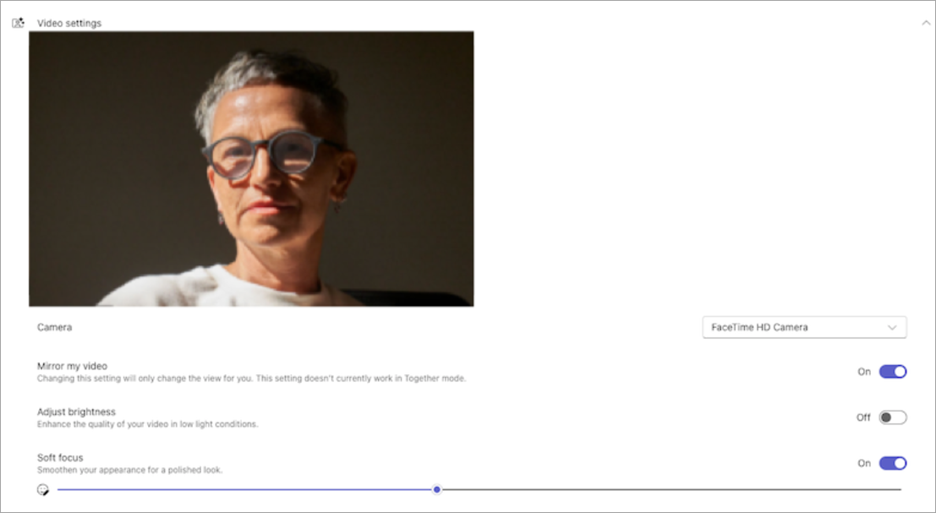
Теперь при корректировке параметров видео в Teams вы можете увидеть, как ваши изменения выглядят в режиме реального времени в предварительном просмотре видео. Дополнительные сведения см. в разделе "Управление параметрами устройства в бесплатной версии Microsoft Teams".
Декабрь 2024 г.
Будьте в курсе собраний на вкладке Meet
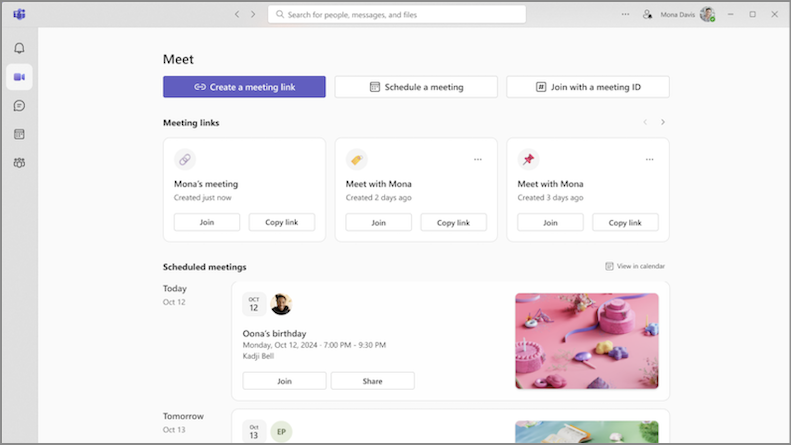
Управляйте всеми собраниями в одном месте из новой вкладки Meet в Teams для настольных компьютеров. Просматривайте свои предстоящие собрания, быстро присоединяйтесь к ним и делитесь ими. Вы также можете создавать и отслеживать повторно используемые ссылки на собрания. Чтобы узнать больше, ознакомьтесь со статьей "Запланировать собрание в бесплатной версии Microsoft Teams".
Самовыражение с помощью фильтров видео на собраниях Teams
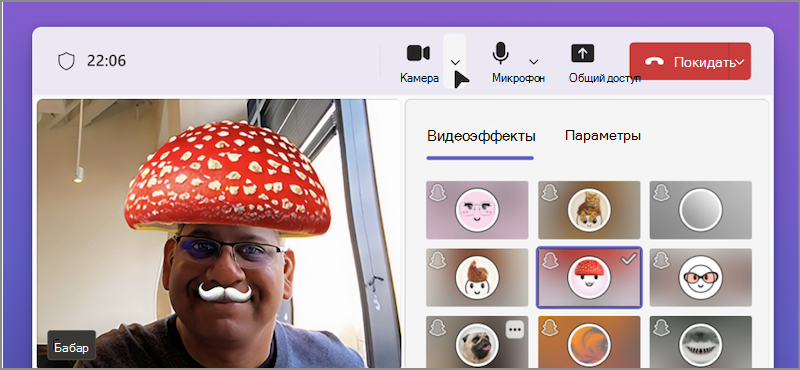
Попрощайтесь со скучными собраниями Teams! Добавьте нотку творчества в свою видеоленту с помощью новых фильтров видео. Просто нажмите стрелку раскрывающегося списка рядом с камерой в элементах управления собранием и выберите один из них в разделе "Видеоэффекты". Чтобы узнать больше, см. статью "Добавление фона или видеофильтра к собранию бесплатной версии Microsoft Teams".
Ноябрь 2024 г.
Лучший способ присоединяться к собраниям
Наслаждайтесь нашим обновленным экраном присоединения к собранию, который теперь имеет более единообразный внешний вид. Настройте камеру, проверьте параметры звука и примените пользовательский фон, чтобы уверенно присоединяться к собраниям. Дополнительные сведения см. в статье "Присоединение к собранию Teams для работы или учебы в бесплатной версии Microsoft Teams".
Октябрь 2024 г.
Управление параметрами устройства перед собранием
Настройте параметры видео, звука и других устройств в главном окне Teams перед присоединением к собранию. Чтобы изменить параметры устройства в Teams, выберите Параметры и другие >параметры>Устройства
 . Дополнительные сведения см. в разделе "Управление параметрами устройства в бесплатной версии Microsoft Teams".
Быстрый переход к расположению фотографии в чате
Больше не нужна бесконечная прокрутка, чтобы найти сообщение или запись с определенной фотографией. Перейдите прямо к расположению фотографии в чате или сообществе, открыв вкладку "Фотографии ". Затем щелкните правой кнопкой мыши фотографию и выберите "Просмотреть в чате " или "Просмотреть в сообществе".
Обновление оформления вкладки "Фотографии"
Выберите вкладку "Фотографии " в любом сообществе или беседе, чтобы просмотреть все фотографии, отправленные или опубликованные там. Новые визуальные улучшения улучшили представление фотографий. Теперь фотографии также группируются по дате и месяцам, что упрощает их поиск.
Сентябрь 2024 г.
Визуальное оформление бесплатной версии Teams
Взгляните на новое оформление бесплатной версии Teams. Более крупные аватары и улучшенные реакции помогают сделать ваш опыт более привлекательным. Наслаждайтесь простой, освежающей средой с увеличенным расстоянием между элементами приложения, а также новыми цветами и материалами в новом дизайне.
Эмблемы владельцев сообщества
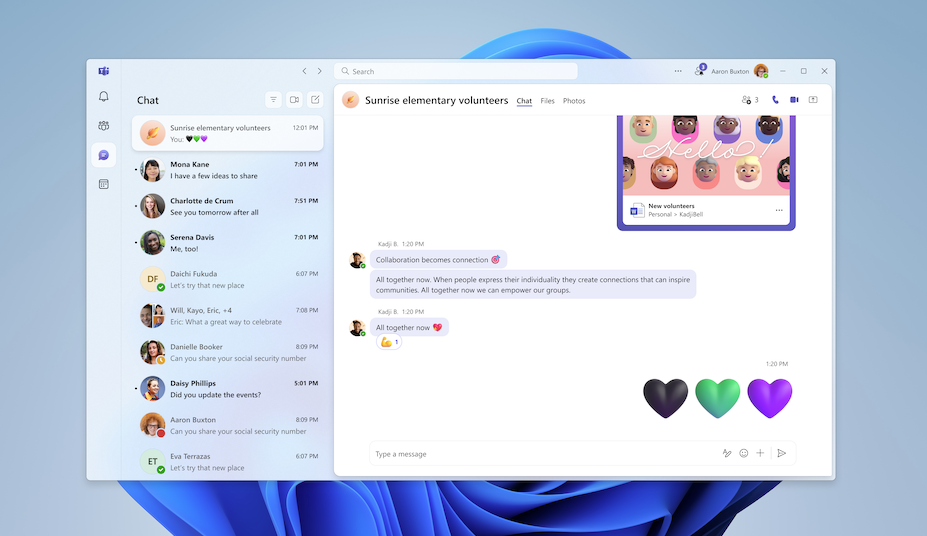
Легко определяйте владельца сообщества по значкам новых владельцев. Когда владелец сообщества делает публикацию или ответ, эмблема появляется рядом с его именем. Выберите эмблему, чтобы просмотреть список участников сообщества. Дополнительные сведения см. в статье Узнайте больше о возможностях владельца и участника сообщества в бесплатной версии Microsoft Teams.
Август 2024 г.
Не забывайте о важных беседах
Владельцы сообществ теперь могут закреплять важные публикации сообщества для улучшения видимости и доступности. Найдите публикацию, которую требуется закрепить, и выберите "Дополнительные параметры> ".
Все ваши файлы в одном месте
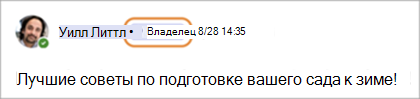
Выберите вкладку Files в сообществе, чтобы мгновенно просмотреть все файлы и ссылки, которыми в нем поделились.
Дайте и возьмите управление экраном во время презентации
Во время демонстрации экрана выберите Предоставить управление на панели инструментов выступающего, чтобы предоставить кому-либо доступ к вашему устройству, чтобы они могли управлять им так же, как и вы. Чтобы вернуть управление, выберите "Забрать назад" или полностью прекратить демонстрацию экрана. Чтобы узнать больше, ознакомьтесь со статьей "Демонстрация экрана в бесплатной версии Microsoft Teams".
Настройка звуков уведомлений (Windows)
Используйте разные звуки для разных уведомлений, например, для срочных сообщений, или отключайте уведомления, когда вы заняты или находитесь на совещании. Перейдите в раздел "Параметры" и "Другое", "Параметры","Уведомления и действия" в Teams, чтобы настроить параметры уведомлений. Чтобы узнать больше, ознакомьтесь со статьей "Управление уведомлениями в бесплатной версии Microsoft Teams".
Налаживание контактов LinkedIn в Teams
Наведите курсор на имя или аватар пользователя в Teams, чтобы увидеть раздел LinkedIn на карте его профиля. Эта функция доступна для пользователей, которые решили отображать свою электронную почту в Teams. Просматривайте сведения LinkedIn, налаживайте связи и выполняйте другие действия.
Настройка сообществ с помощью баннеров
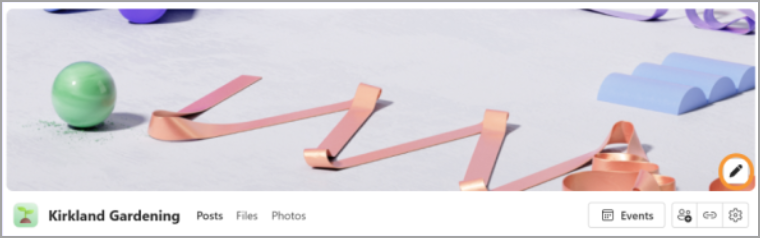
В классических версиях Teams теперь можно добавлять в сообщество настраиваемые баннеры. Сначала откройте сообщество, в которое вы хотите добавить баннер. Затем наведите курсор на существующий баннер и выберите "Изменить". Выберите готовый баннер или загрузите собственное изображение и нажмите "Готово".
Добавление ссылки на сайт сообщества
Добавление или изменение ссылки на веб-сайт сообщества в классической версии Teams. Наведите курсор на имя сообщества и выберите "Изменить " в профиле. Затем добавьте веб-заголовок и URL-адрес, а затем нажмите "Сохранить". Ссылка на веб-страницу появится в профиле сообщества.
Всплывающее окно общего содержимого собрания
Просматривайте общий контент в отдельном окне во время собрания Teams, выбрав "Всплывающее окно" в элементах управления собранием.
Июнь 2024 г.
Новое единое классическое приложение Teams
Переключайтесь между любыми учетными записями Teams — личной, рабочей или учебной — не переключаясь между приложениями Teams. Чтобы добавить другие учетные записи Teams или получить к ним доступ, выберите изображение своего профиля в правом верхнем углу Teams.
Дополнительные сведения см. в статье Управление учетными записями и организациями в Microsoft Teams.
Быстрый доступ к камере и настройкам звука
Меняйте настройки камеры и звука во время собрания прямо в элементах управления собранием. Щелкните стрелки раскрывающегося списка рядом с пунктом "Камера и микрофон
 ", чтобы перейти к параметрам.
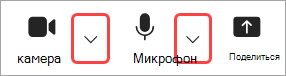
В раскрывающихся меню вы можете:
- Выберите камеру или звуковое устройство
- Изменение фона собрания
- Настройка параметров автоматической яркости и мягкого фокуса
- Измените громкость микрофона и динамиков
- Включение и отключение подавления фонового шума
Чтобы узнать больше, ознакомьтесь со статьей Что можно делать во время собрания в бесплатной версии Microsoft Teams?
Открывать для себя новые сообщества, которые вас интересуют
Общайтесь со всеми, кто разделяет ваши интересы, с помощью новой функции поиска в сообществе! Просто введите ключевое слово в строку поиска и выберите «Сообщества», чтобы найти группы, посвященные этой теме.
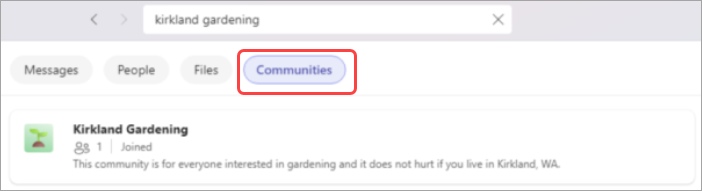
Дополнительные сведения см. в статье "Предоставление общего доступа к сообществу и присоединение к нему в бесплатной версии Microsoft Teams".
 "Начать собрание