
Устранение неполадок с камерой в бесплатной версии Microsoft Teams для настольных компьютеров и в Интернете. Эти шаги предназначены только для пользователей Windows и личных учетных записей Teams. Для пользователей с рабочими или учебными заведениями: узнайте больше о причинах того, почему не работает ваша камера.
Убедитесь, что у вас установлены последние обновления, прочитав требования к системе для бесплатной версии Teams.
Устранение неполадок с камерой в личных учетных записях
| Симптомы | Наиболее вероятная причина | Начните с этого действия! |
|---|---|---|
| Нет предварительного просмотра с камеры или видеопотока | Конфиденциальность камеры Windows блокирует Teams или браузер | Разрешить доступ к камере в параметрах конфиденциальности Windows |
| Отсутствие предварительного просмотра камеры в Teams в Интернете | Браузеру не разрешено использовать камеру | Разрешить доступ к камере из адресной строки браузера или параметров сайта |
| Серый экран, значок замка или экран конфиденциальности производителя | Режим конфиденциальности камеры включен | Откройте затвор камеры, нажмите клавишу конфиденциальности камеры или отключите режим конфиденциальности в приложении производителя |
| Отображается только фон | Вид физической камеры может быть закрытым, или Teams может отображать эффект фона на экране конфиденциальности | Отключите фоновые эффекты и убедитесь, что камера не закрыта. |
| Фон размыт, но лицо нет | Размытие может скрывать основной экран конфиденциальности или закрытый вид камеры | Отключение размытия и проверка физической камеры |
| Камера иногда обнаруживается, периодически дает сбой или вообще не обнаруживается | Проблема с драйвером камеры или расширенной функцией камеры | Ознакомьтесь с базовым режимом драйвера камеры в параметрах камеры Windows |
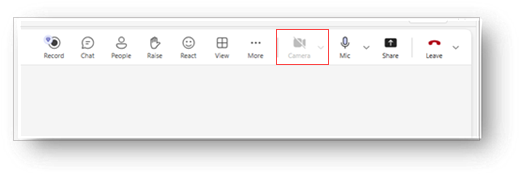
Если вы видите, что значок камеры отключен, проверьте, проверьте параметры конфиденциальности камеры Windows
Если Teams не может показать предварительный просмотр камеры, возможно, Windows блокирует доступ к камере.
Откройте параметры
 в Windows.
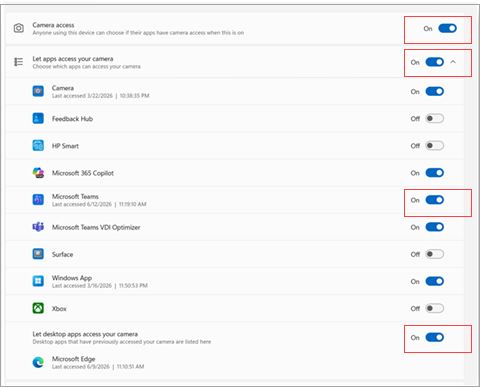
Перейдите в раздел «Конфиденциальность & камера безопасности>».
Установите разрешения, чтобы разрешить доступ.
Если вы используете классическое приложение Teams, установите переключатель в положение "Вкл."для доступа к камере, Microsoft Teams и "Разрешить приложениям доступ к камере".
Если вы используете Teams в Интернете, убедитесь, что классическим приложениям и браузеру разрешен доступ к камере. Установите переключатель в положение "Вкл."для доступа к камере, "Разрешить приложениям доступ к камере", Microsoft Teams и "Разрешить классическим приложениям доступ к камере"
Закройте Teams и снова откройте приложение. Если камера по-прежнему не отображается, перезапустите Windows и повторите попытку.
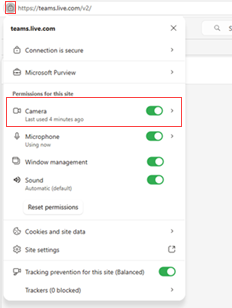
Если вы видите, что значок камеры отключен, разрешите доступ к камере в браузере
Когда вы присоединяетесь к Teams из браузера, Windows и браузер должны разрешить доступ к камере. Если браузер блокирует камеру, Teams могут открываться как обычно, но не отображать видеоканал.
Откройте Teams в Интернете.
Рядом с адресом веб-сайта выберите меню разрешений для сайта.
Установите разрешениекамеры.
Обновите страницу Teams и повторно присоединитесь к собранию или звонку.
При повторном появлении запроса выберите "Разрешить ", когда браузер запросит разрешение на использование камеры.
Если вы видите экран конфиденциальности, значок замка или серое изображение, проверка режима конфиденциальности камеры
Если есть признаки того, что камера заблокирована, проведите проверку режима конфиденциальности камеры. Многие ноутбуки с Windows оснащены физическим затвором камеры, ползунком или сочетанием клавиш, отключающим камеру. Из-за этого приложение Teams может выглядеть не работающим, даже если у Windows и Teams есть разрешение на использование камеры.
Найдите физический затвор или ползунок вокруг объектива камеры и убедитесь, что объектив открыт.
Проверьте клавиатуру на наличие клавиши конфиденциальности камеры. На некоторых устройствах нажатие сочетания функциональных клавиш включает и выключает режим конфиденциальности камеры.
Откройте встроенное приложение "Камера Windows". Если в приложении "Камера" также отображается экран конфиденциальности, серое изображение или значок замка, проблема, скорее всего, не связана с Teams.
Отключите режим конфиденциальности камеры с помощью ярлыка устройства или приложения производителя, а затем снова откройте Teams.
Если отображается только фон, отключите эффекты фона и проверьте объектив камеры
Если в Teams отображается только выбранный вами фон, возможно, камера закрыта или Teams применяет эффект фона на экране конфиденциальности производителя. В этом случае проблема может отличаться от обычной проблемы отсутствия камеры.
Отключение фоновых эффектов в Teams.
Убедитесь, что затвор камеры открыт, а объектив ничем не закрыт.
Откройте приложение "Камера Windows", чтобы убедиться, что камера может отображать реальное изображение.
Вернитесь в Teams и снова включите видео.
Если фон размыт, но видео отсутствует, отключите размытие
Размытие фона может скрыть то, что на самом деле отображается с камеры. Если вашего лица нет, но фон размыт, отключите размытие, чтобы видеть, закрыта ли камера, отключена ли она в режиме конфиденциальности или отображается ли экран конфиденциальности.
Откройте параметры видео Teams или экран предварительного присоединения к собранию.
Отключите размытие или любой выбранный фоновый эффект.
Проверьте, отображается ли с камеры реальное изображение, серый экран, значок замка или закрытая камера.
Если вы видите экран с политикой конфиденциальности, выполните указанные выше действия в режиме конфиденциальности камеры.
Если вы используете ноутбук Lenovo, проверка параметров конфиденциальности Lenovo Vantage
Некоторые устройства Lenovo используют Lenovo Vantage для управления конфиденциальностью камеры. Когда режим конфиденциальности включен, в Teams вместо изображения с камеры может отображаться серый экран изготовителя оборудования со значком блокировки.
Откройте Lenovo Vantage.
Найдите камеру или параметры конфиденциальности.
Отключите режим конфиденциальности камеры.
Если ваше устройство поддерживает его, нажмите клавишу конфиденциальности камеры (часто F8), чтобы включить режим конфиденциальности.
Откройте приложение "Камера Windows", чтобы проверить, что изображение с камеры отображается, а затем вернитесь в Teams.
Вы используете виртуальную камеру?
Виртуальные камеры могут изменять данные, получаемые Teams с вашего устройства. Если выбрана виртуальная камера, Teams может отображать неожиданное изображение, без видеопотока или канал из другого приложения вместо вашей физической камеры.
Откройте параметры видео Teams или экран предварительного присоединения к собранию.
Проверьте, какая камера выбрана.
Если выбрана виртуальная камера, выберите встроенную или подключенную физическую камеру.
Выключите и снова включите видео или перезапустите Teams, а затем снова проверьте камеру.
Если камера работает с перебоями или не обнаруживается, попробуйте базовый режим драйвера камеры
Если Teams иногда обнаруживает камеру, она работает на короткое время, а затем останавливается или Windows не может надежно обнаружить камеру. Проблема может быть связана с драйвером камеры или расширенной функцией камеры-производителя.
Откройте "Параметры"
" в Windows.Перейдите в настройки камеры вашего устройства.
Открытие дополнительных параметров камеры.
Включите базовый режим драйвера камеры.
Перезапустите Teams и снова проверьте камеру.
Базовый режим драйвера камеры может отключать некоторые расширенные функции камеры, предоставляемые производителем устройства, но он может повысить надежность, если Teams не может постоянно использовать камеру.
Если вам все еще нужна помощь
Если эти действия не устраняют проблему, используйте статью "Обратная связь " в Teams. Добавьте снимок экрана, журналы, если они доступны, четкое описание того, что вы видите, и шаги по устранению неполадок, которые вы уже предприняли. Это поможет корпорации Майкрософт более эффективно исследовать и устранять проблему.
Свяжитесь с нами
Чтобы получить дополнительную помощь, обратитесь в службу поддержки или задайте вопрос в сообществе Microsoft Teams.