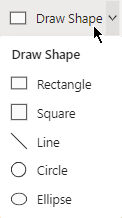
Фигуры можно рисовать до нужного размера с помощью инструмента Рисование фигуры в Visio.
Вы можете создавать собственные настраиваемые фигуры с помощью прямоугольника, многоточия, дуги, произвольной формы и карандаша в Visio.
Если вы хотите иметь возможность применять цвета заливки к новой фигуре, необходимо создать закрытую фигуру. Если вы используете инструмент "Прямоугольник" или " Эллипс" , вы автоматически получаете закрытые фигуры. По умолчанию закрытые фигуры заполняются сплошным цветом.
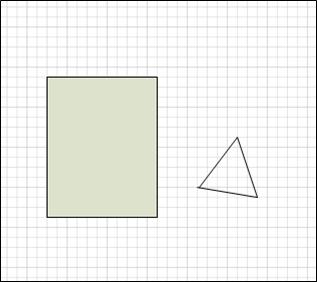
В этом примере прямоугольник является закрытой фигурой, так как он заполнен сплошным цветом. Вы можете сказать, что треугольник не закрыт, так как он не заполнен сплошным цветом, и вы можете увидеть фон рисунка через фигуру.
В этой статье
- Рисование прямоугольника или круга
- Рисование произвольной фигуры
- Изменение фигуры
- Создание фигуры master
Рисование прямоугольника или круга
На вкладке Главная в группе Сервис щелкните стрелку рядом с
 инструмент , а затем выполните одно из следующих действий:

- Чтобы нарисовать прямоугольник, выберите инструмент Прямоугольник .
- Чтобы нарисовать круг или овал, выберите инструмент Эллипс .
Перетащите фигуру на страницу документа.
Чтобы вернуться к обычному редактированию, в группе Сервис нажмите
 указателя.
Рисование произвольной фигуры
На вкладке Главная в группе Сервис щелкните стрелку рядом с
инструмент , а затем выполните одно из следующих действий:
- Чтобы нарисовать прямую линию, выберите инструмент Линия .
- Чтобы нарисовать неправильную фигуру, выберите инструмент "Свободная форма ".
- Чтобы нарисовать изогнутую линию, выберите инструмент Arc .
Чтобы нарисовать первый сегмент, наведите указатель на место, где вы хотите начать фигуру, а затем перетащите фигуру, пока сегмент не будет иметь нужный размер.
- После рисования сегмента фигура отображает вершины
 .
.
- После рисования сегмента фигура отображает вершины
Чтобы нарисовать второй сегмент, наведите указатель мыши на вершину первого сегмента, а затем перетащите указатель мыши.
Чтобы нарисовать дополнительные сегменты, наведите указатель на вершину в конце последнего добавленного сегмента, а затем перетащите указатель, чтобы нарисовать следующий сегмент.
Примечание
Чтобы отменить сегмент, нажмите клавиши CTRL+Z. Сегменты удаляются в обратном порядке, в котором они были нарисованы.
Чтобы закрыть фигуру, перетащите конечную точку последнего сегмента на вершину в начале первого сегмента. Фигура становится непрозрачной, что указывает на то, что это закрытая фигура.
Чтобы вернуться к обычному редактированию, на вкладке Главная в группе Сервис нажмите
Указатель указателя.
Изменение фигуры
Большинство фигур в Visio можно изменить, добавляя, удаляя и изменяя сегменты фигуры.
Удаление сегмента из фигуры
- На вкладке Главная в группе Сервис щелкните стрелку рядом с элементом Прямоугольник Инструмент "", а затем выберите инструмент "Карандаш"
 ".
".
- Выберите фигуру, из которой нужно удалить сегмент, щелкните , которую требуется удалить, и нажмите клавишу DELETE.
Добавление сегмента в фигуру
- На вкладке Главная в группе Сервис щелкните стрелку рядом с элементом Прямоугольник Инструмент "", а затем выберите инструмент "Карандаш" ".
- Выберите фигуру, в которую вы хотите добавить сегмент, наведите указатель на место, куда нужно добавить сегмент, удерживая нажатой клавишу CTRL, а затем щелкните.
Появится новая вершина, где вы щелкнули фигуру, создав новый сегмент.
Изменение формы
- На вкладке Главная в группе Сервис щелкните стрелку рядом с элементом Прямоугольник Инструмент "", а затем выберите инструмент "Карандаш" ".
- Выделите фигуру, щелкните , которую нужно переместить, а затем перетащите вершину в новое положение.
Создание фигуры master
Вы можете повторно использовать настраиваемую фигуру в других рисунках, сделав ее master фигурой. Чтобы превратить настраиваемую фигуру в master фигуру, сделайте следующее?
- В области Фигуры щелкните Другие фигуры, а затем выберите пользовательский набор элементов или создайте пользовательский набор элементов, выбрав Новый набор элементов (единицы сша) или Новый набор элементов (Метрика).
- На странице документа выберите настраиваемую фигуру и перетащите ее в новый набор элементов на панели Фигуры .
- Чтобы переименовать новую фигуру master, щелкните ее правой кнопкой мыши, выберите команду Переименовать образец и введите имя новой фигуры master.
- В области Фигуры в настраиваемом наборе элементов нажмите кнопку Сохранить, чтобы сохранить изменения в настраиваемом наборе элементов с новой фигурой master.
Дополнительные сведения о создании фигуры master см. в разделах Создание фигуры или Изменение фигуры master.