

В этой статье рассматриваются основные понятия сценариев резервного копирования, восстановления и восстановления в Windows и объясняются различия между этими тремя важнейшими процессами.
- Резервное копирование — это процесс создания копий данных с целью их защиты от потери или повреждения. Эти копии могут храниться на внешних дисках, в облачном хранилище или в других безопасных расположениях. Регулярное резервное копирование гарантирует, что у вас будет последняя версия файлов под рукой в случае случайного удаления, сбоя оборудования или других событий, связанных с потерей данных
- Восстановление — это извлечение данных из резервной копии и их возврат в исходное или новое расположение. Этот процесс обычно применяется при потере, повреждении или случайном удалении файлов. С помощью восстановления из резервной копии можно восстановить данные до состояния, в котором они находились во время резервного копирования
- Перенос с компьютера на компьютер позволяет перемещать файлы, параметры и предпочтения с одного устройства Windows на другое, не требуя внешних дисков или USB-накопителей. Эта система позволяет быстро приступить к работе, сохраняя привычные возможности как при переходе с одного устройства на другое, так и при обновлении.
- Восстановление включает в себя более широкий спектр сценариев, включая восстановление всего состояния операционной системы до предыдущего состояния. Это может быть необходимо в случае серьезных системных проблем, таких как заражение вредоносными программами, сбои системы или серьезные проблемы с программным обеспечением. Восстановление может включать использование точек восстановления системы, параметров сброса, дисков восстановления или переустановку операционной системы для возврата компьютера в функциональное состояние
Windows предоставляет несколько встроенных инструментов для эффективного управления этими процессами.
Понимая различия между резервным копированием, восстановлением и использованием встроенных средств Windows, вы можете гарантировать, что ваши данные и операционная система надежно защищены и могут быть быстро восстановлены в случае возникновения каких-либо проблем.
В каждом разделе этой статьи представлен краткий обзор конкретного средства. Вы найдете краткое описание функциональности средства, его применения и ссылки для получения дополнительной информации. Такой структурированный подход гарантирует, что вы сможете быстро определить необходимый инструмент и понять, как эффективно его использовать для ваших конкретных требований.
Разверните каждый раздел, чтобы узнать больше о каждом средстве.
Средства резервного копирования
Программа архивации данных Windows
|
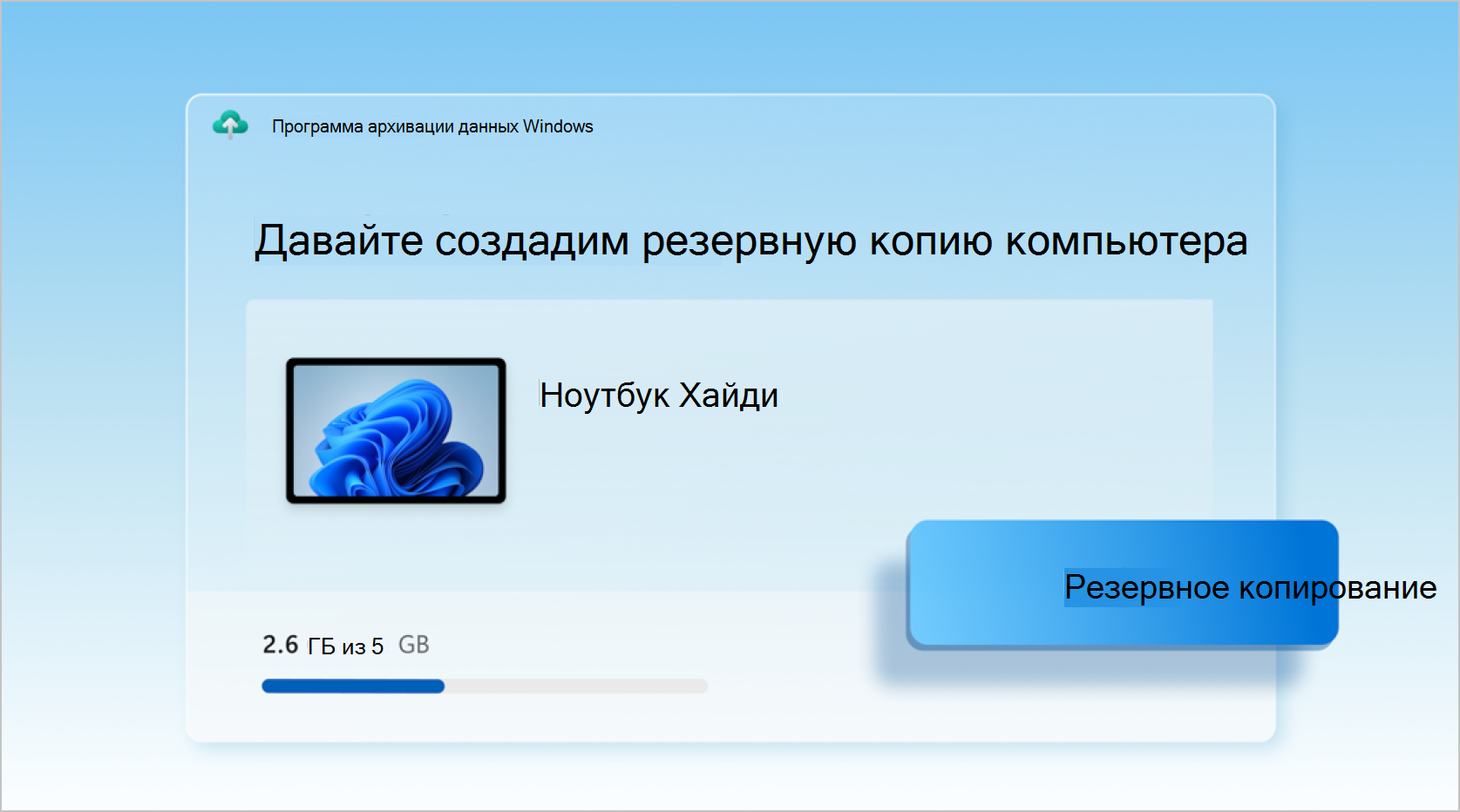
Архивация Windows предлагает комплексное решение для защиты важных данных. Архивация Windows позволяет создавать резервные копии широкого спектра элементов, включая файлы, темы, параметры, установленные приложения и Wi-Fi информацию. Эта функция предназначена для упрощения перехода пользователей на новое устройство путем простого восстановления резервных копий данных. Чтобы использовать функцию архивации Windows, необходимо выполнить вход с помощью учетной записи Майкрософт. Это гарантирует безопасное хранение информации из резервной копии в облаке, что делает ее доступной с любого устройства, на которое вы входите с той же учетной записью. Процесс резервного копирования прост: вы можете выбрать папки для резервного копирования, например "Рабочий стол", "Документы", "Изображения", "Видео" и "Музыка", и они будут синхронизированы с вашей учетной записью OneDrive. Интеграция с OneDrive не только обеспечивает удобный способ резервного копирования данных, но также гарантирует, что ваши файлы всегда будут актуальными и доступными на всех ваших устройствах. Дополнительные сведения см. в разделе "Резервное копирование и восстановление с помощью архивации Windows". |
|---|
История файлов

|
История файлов — это функция Windows, предназначенная для автоматического резервного копирования ваших личных файлов, таких как документы, фотографии и видео. Он непрерывно защищает ваши файлы, сохраняя их копии на внешнем диске или в сетевом расположении. Это позволяет легко восстановить предыдущие версии файлов, если они потеряны, повреждены или случайно изменены. Чтобы настроить историю файлов, необходимо подключить внешний диск или настроить сетевое расположение, в котором будут храниться резервные копии. После включения история файлов будет периодически проверять файлы на наличие изменений и создавать резервные копии измененных файлов. Доступ к этим резервным копиям можно получить через интерфейс истории файлов, где можно просматривать различные версии файлов и восстанавливать их по мере необходимости. Эта функция обеспечивает простой и эффективный способ защиты и возможности восстановления важных данных. Дополнительные сведения см. в статье "Резервное копирование и восстановление с помощью истории файлов". |
|---|
"Защита системы"

|
Защита системы — это функция, предназначенная для защиты системных файлов и параметров Windows. Он работает путем создания точек восстановления, которые представляют собой моментальные снимки состояния системы в определенный момент времени. Эти точки восстановления можно использовать для отмены изменений системы до предыдущего состояния в случае возникновения таких проблем, как неисправности программного обеспечения, проблемы с драйверами или другие системные ошибки. Если этот параметр включен, функция "Защита системы" автоматически создает точки восстановления перед важными системными событиями, такими как установка нового программного обеспечения или обновлений, чтобы у вас был запасной вариант в случае возникновения проблемы. Помимо автоматических точек восстановления, вы можете в любой момент создать точки восстановления вручную. Это особенно полезно перед внесением серьезных изменений в систему, таких как установка нового оборудования или изменение параметров системы. Вы можете настроить объем пространства, выделяемого защитой системы для хранения точек восстановления, что обеспечит гибкость в управлении системными ресурсами. Включив защиту системы, вы можете сохранить стабильность и надежность компьютера, сводя к минимуму риск потери данных и простоев системы. Подробнее см. в статьях: |
|---|
Средства восстановления
Параметры восстановления

|
Раздел "Восстановление" приложения "Параметры" в Windows предоставляет различные параметры, которые помогают устранять неполадки и восстанавливать систему. Ниже представлен обзор основных функций, доступных в этом разделе:
В приложении  "Параметры" на устройстве с Windows выберите"Восстановлениесистемы>" или используйте следующий ярлык: Восстановление Подробнее см. в статьях: |
|---|
Среда восстановления Windows

|
Среда восстановления Windows (Windows RE) — это мощная платформа восстановления, которая автоматически активируется при сбое загрузки компьютера. Она включает в себя такие инструменты, как восстановление при загрузке, которое диагностирует и исправляет незагружаемые установки Windows, и восстановление системы, которое возвращает систему к предыдущему состоянию, не затрагивая личные файлы. Кроме того, она предлагает восстановление образа системы, доступ к командной строке для расширенного устранения неполадок и возможность сброса компьютера до заводских настроек. Windows RE поддерживает как автоматизированное, так и ручное восстановление, что делает его комплексным решением для решения широкого спектра системных проблем. Дополнительные сведения см. в разделе "Среда восстановления Windows". |
|---|
Средство создания носителя

|
Media Creation Tool — служебная программа, предоставляемая корпорацией Майкрософт, которая позволяет пользователям создавать установочные носители для Windows. С помощью этого средства можно скачать последнюю версию Windows и создать загрузочный USB-накопитель или DVD-диск, с помощью которого можно устанавливать Windows на месте или устанавливать новую. Подробнее см. в статьях: |
|---|
Диск восстановления

|
Служебная программа "Диски восстановления " в Windows предназначена для резервного копирования основных файлов, необходимых для восстановления исходного состояния компьютера. Он создает USB-носитель для восстановления , с помощью которого можно восстановить заводские настройки устройства с Windows, даже если потребуется заменить жесткий диск (восстановление исходного состояния системы). Используя встроенные файлы Windows, в том числе последние обновления и любые настройки от производителя компьютера, диск восстановления создает надежную резервную копию. Этот носитель в дальнейшем можно использовать на устройстве, для которого он был создан, обеспечивая эффективный процесс восстановления. Важно! Диск восстановления не содержит ваши личные файлы. Для резервного копирования личных данных следует использовать другой метод резервного копирования, например Архивация Windows или файл History.To дополнительные сведения см. в разделе "Диск восстановления". |
|---|
"Восстановление системы"

|
С помощью средства восстановления системы можно отменить изменения состояния компьютера до предыдущего момента времени. Это может быть особенно полезно при устранении проблем, вызванных недавними изменениями, такими как установка программного обеспечения, обновления драйверов или изменения параметров системы. С помощью средства восстановления системы можно отменить эти изменения, не затрагивая личные файлы. Это безопасный способ решения проблем без потери важных данных. Восстановление системы использует точки восстановления, представляющие собой моментальные снимки конфигурации и параметров системы в определенный момент. Эти точки восстановления могут быть созданы автоматически или вручную с помощью средства защиты системы. Если выбрана точка восстановления, средство восстановления системы возвращает системные файлы, параметры реестра и установленные программы к состоянию, в котором они находились на момент создания точки восстановления. Это помогает поддерживать стабильность системы и может стать ценным инструментом для восстановления после непредвиденных проблем. Подробнее см. в статьях: |
|---|
Диск восстановления Windows

|
Диск восстановления Windows — это загрузочный компакт- или DVD-диск, содержащий средства для устранения неполадок и исправления проблем в операционной системе Windows. Его можно использовать для доступа к параметрам восстановления системы, когда Windows не может запуститься в обычном режиме. К этим параметрам относятся восстановление системы, восстановление образа системы, восстановление при загрузке и командная строка, которые помогут вам восстановить предыдущее состояние системы, восстановить ее из образа системы, устранить проблемы с запуском и выполнить дополнительные задачи по устранению неполадок. Чтобы создать диск восстановления системы, вам необходим записанный компакт- или DVD-диск, пустой компакт- или DVD-диск, а также компьютер с Windows. Открыть диск восстановления Windows можно одним из следующих способов:
|
|---|