

Важно
Эта функция больше недоступна. Вместо этого используйте архивацию Windows и восстановление.
Планируете ли вы перейти на новый компьютер? В этом руководстве вы узнаете о функции, которая автоматически копирует файлы, параметры и настройки с предыдущего компьютера на новый.
Обзор
При настройке нового компьютера эта функция предназначена для передачи важных данных с предыдущего компьютера на новый. Это означает, что вы можете начать использовать новый компьютер со всеми сохраненными файлами, параметрами и предпочтениями.
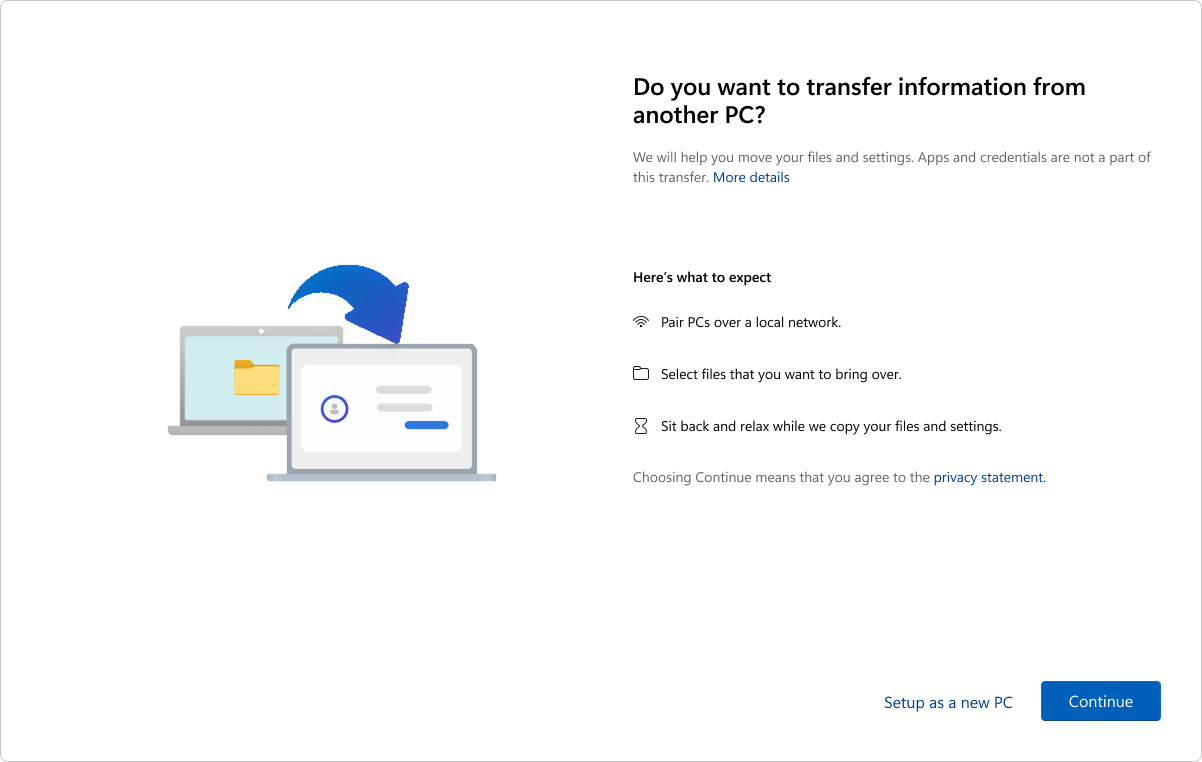
Этот интерфейс доступен для учетных записей Майкрософт, у которых нет резервной копии. Если в вашей учетной записи Майкрософт уже есть резервная копия, вы можете восстановить ее с помощью функции восстановления Windows.
Примечание
В настоящее время эта возможность недоступна в Китае.
Что передается?
В процессе переноса копируются:
- Все файлы: ваши документы, фотографии, видео и другие файлы, сохраненные в папках или на дисках, будут перенесены на новый компьютер.
- Параметры и предпочтения: сюда входят обои, темы и другие параметры персонализации.
Что не переносится?
- Системные файлы и файлы ОС, такие как Program Files, Program Data, Temp и т. д., автоматически исключаются из передачи.
- Файлы OneDrive не будут передаваться. Войдите в OneDrive на новом компьютере, чтобы получить к ним доступ.
- Приложения, установленные на предыдущем компьютере.
- Сохраненные пароли и учетные данные для входа.
- Шифрование дисков с помощью BitLocker. Чтобы включить данные с таких дисков, расшифруйте их перед началом передачи.
Требования
- Процессор: эта функция в настоящее время поддерживается большинством компьютеров с процессорами Intel и AMD. В будущих обновлениях планируется поддержка дополнительных архитектур процессоров.
- Версия операционной системы: на предыдущем компьютере можно работать с Windows 10 или Windows 11, а на новом компьютере должна работать Windows 11 версии 2024 или более поздней.
- Учетная запись Майкрософт: на новом компьютере войдите в систему под учетной записью Майкрософт во время установки. Убедитесь, что учетная запись не содержит существующую резервную копию.
Как это работает
Передача происходит при настройке нового компьютера. Ниже представлен пошаговый обзор процесса.
Шаг 1. Подготовка предыдущего компьютера
- Убедитесь, что оба компьютера подключены к одной и той же сети Wi-Fi или локальной сети.
- Во избежание прерываний подключите оба компьютера к источнику питания в течение всего процесса передачи.
- Убедитесь, что на предыдущем компьютере установлены последние накопительные пакеты обновления для Windows 10 или Windows 11.
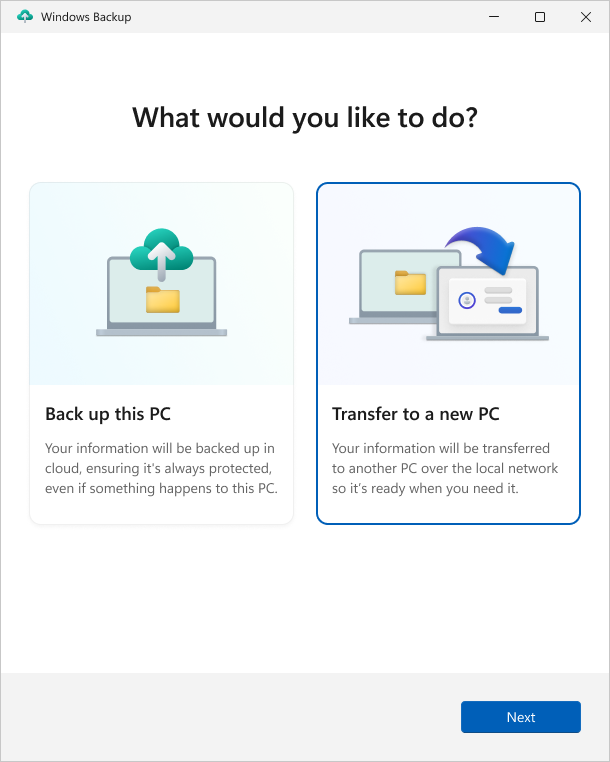
- Откройте приложение "Архивация Windows".
- В приложении "Архивация Windows" выберите "Перенести сведения на новый компьютер", чтобы начать связывание.
Примечание
Если вы не можете найти вариант передачи, возможно, необходимо сначала обновить предыдущий компьютер.
На предыдущем компьютере в разделе "Параметры
 " выберите "Клиентский компонент Центра обновления Windows" или перейдите по следующей ссылке.
Нажмите Проверить наличие обновлений.
Скачайте и установите все обновления.
- Если ваш предыдущий компьютер работал под управлением Windows 10 и вам предлагается скачать Windows 11, пропустите это сообщение.
Перезагрузите устройство.
Снова найдите архивацию Windows в строке поиска Windows.
Шаг 2. Связывание устройств
- В приложении "Архивация Windows" на предыдущем компьютере вы увидите имя компьютера, которое необходимо ввести на новом компьютере.
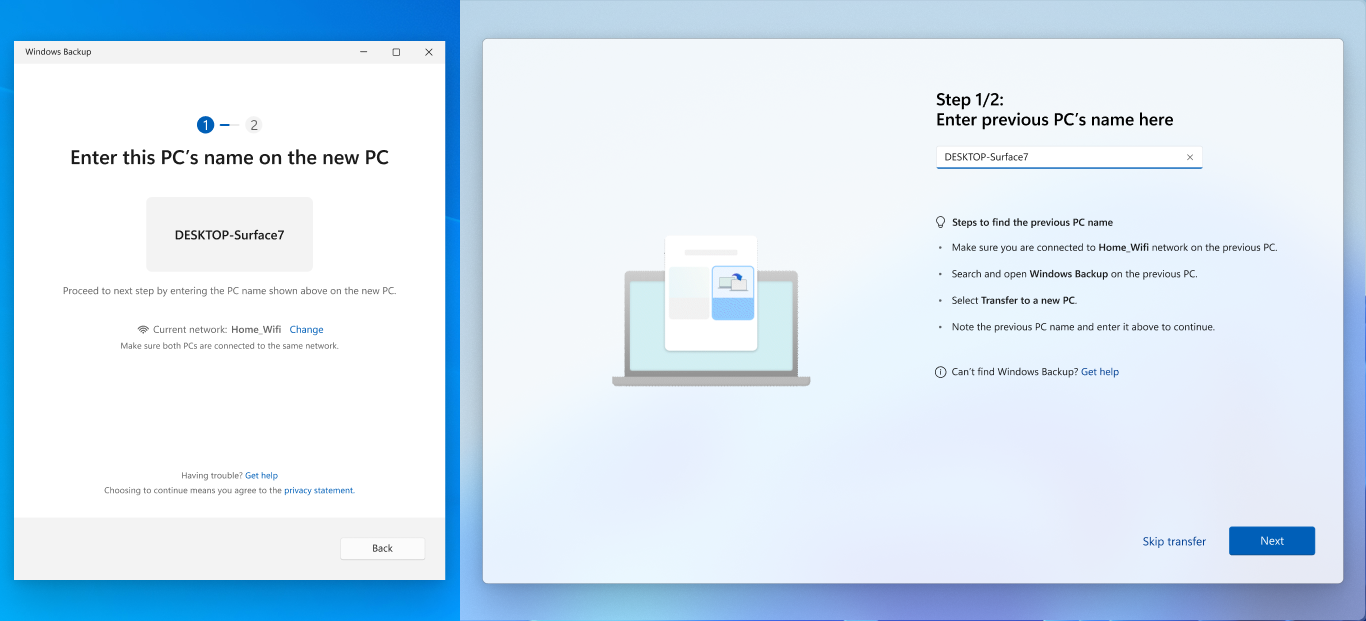
- На новом компьютере вы увидите одноразовый код, который необходимо ввести в приложении «Архивация Windows» на предыдущем компьютере.

- После проверки устройства будут надежно связаны.
Шаг 3. Выбор объектов для переноса
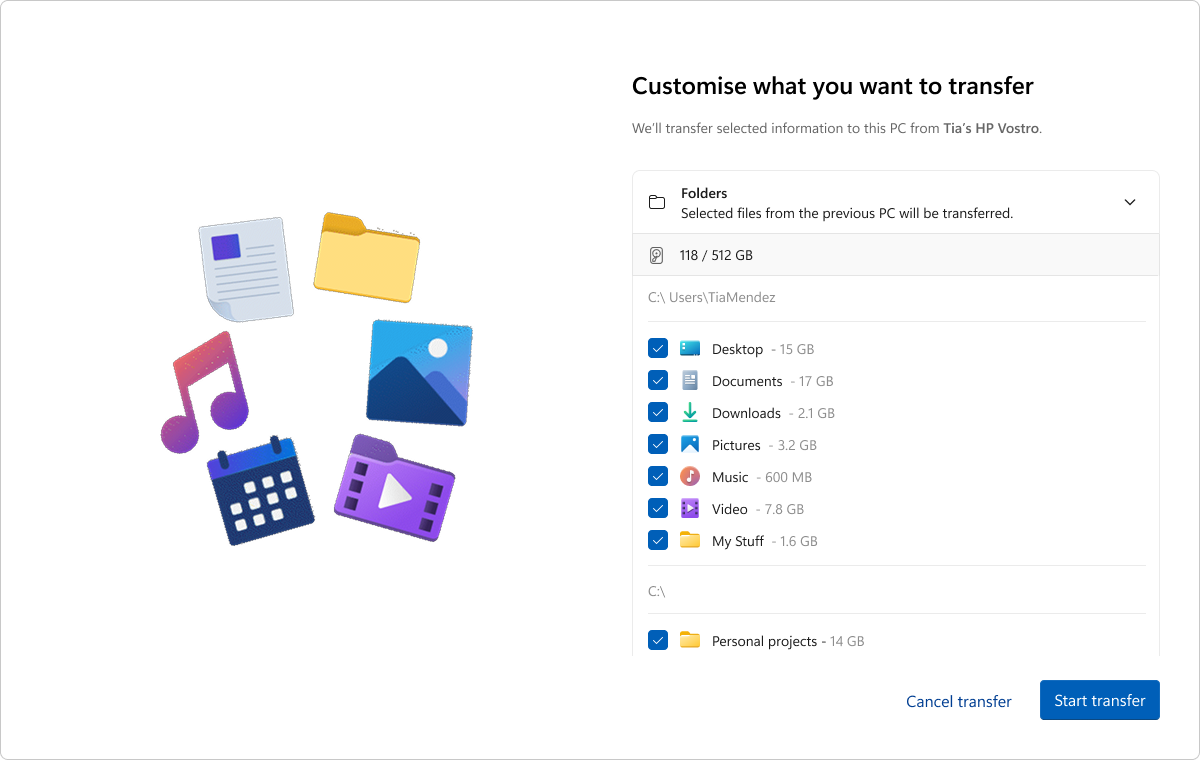
Появится список файлов и папок, доступных для переноса. Используйте раскрывающееся меню для настройки выбора и выбора элементов для переноса.
Примечание
Если на новом компьютере меньше места в хранилище, чем на предыдущем, то перед продолжением потребуется снять выбор некоторых файлов или папок, чтобы они соответствовали доступному пространству.
Шаг 4. Начало переноса
- Выберите "Начать передачу данных" на новом компьютере.
- Откиньтесь на спинку кресла и расслабьтесь! Ваши файлы и параметры будут скопированы на новое устройство.
- По окончании переноса вы получите сводку перенесенных данных. Остальная часть процесса настройки будет продолжаться в обычном режиме.
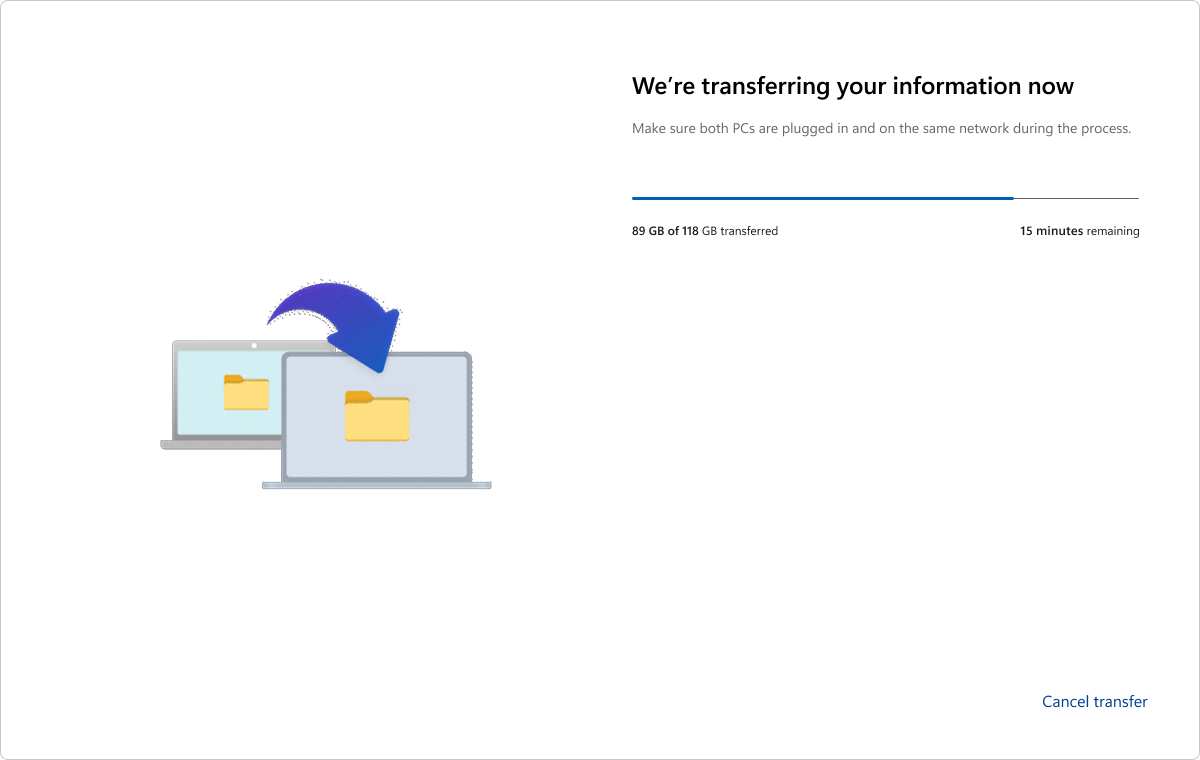
Примечание
Если передача прерывается из-за проблем с сетью или по любой другой причине, Windows автоматически пытается возобновить передачу. Если Windows не удается возобновить передачу, ее можно перезапустить.