
Функция быстрого восстановления системы предназначена для восстановления устройств с Windows 11 после широко распространенных проблем с загрузкой путем применения исправлений от Майкрософт через клиентский компонент Центра обновления Windows, когда устройство находится в среде восстановления Windows (Windows RE). Эта облачная функция, созданная на основе восстановления при запуске, гарантирует, что ваше устройство может быстро вернуться в безопасное и функциональное состояние с минимальной помощью с вашей стороны.
Как работает быстрое восстановление системы?
При повторных сбоях запуска устройства из-за известной широко распространенной проблемы:


1. Обнаружение: Windows обнаруживает проблемы при запуске после нескольких неудачных попыток загрузки.
2. Режим восстановления: ваш компьютер входит в Windows RE и подключается к Интернету через Ethernet или поддерживаемый Wi-Fi (WPA/WPA2).
- Подключение: устройство подключается к облачным службам восстановления Майкрософт для поиска исправлений.
Восстановление: если решение найдено, оно применяется автоматически, и компьютер перезагружается.
Примечание
Если исправление недоступно, у вас по-прежнему будет доступ к традиционным вариантам восстановления
Параметры конфигурации
Настройка быстрого восстановления системы:
В приложении "Параметры"
 на устройстве с Windows выберите"Восстановлениесистемы>" или используйте следующий ярлык:
Выберите "Быстрое восстановление системы"
Чтобы включить быстрое восстановление системы, переведите переключатель "Быстрое восстановление системы" в положение "Вкл."
- Настройте интервалы повтора и перезапуска по мере необходимости

Примечание
ИТ-специалисты, которым нужны расширенные параметры конфигурации и средства оценки, могут найти дополнительные сведения здесь: Быстрое восстановление системы.
Доступ к быстрому восстановлению компьютера
Быстрое восстановление системы запускается автоматически при сбое загрузки Windows, но его также можно запустить вручную.
Выполните следующие действия, чтобы получить доступ к быстрому восстановлению системы:
- Доступ к среде восстановления Windows
- В Windows RE выберите Устранение> неполадокДополнительные параметры>Быстрое восстановление системы
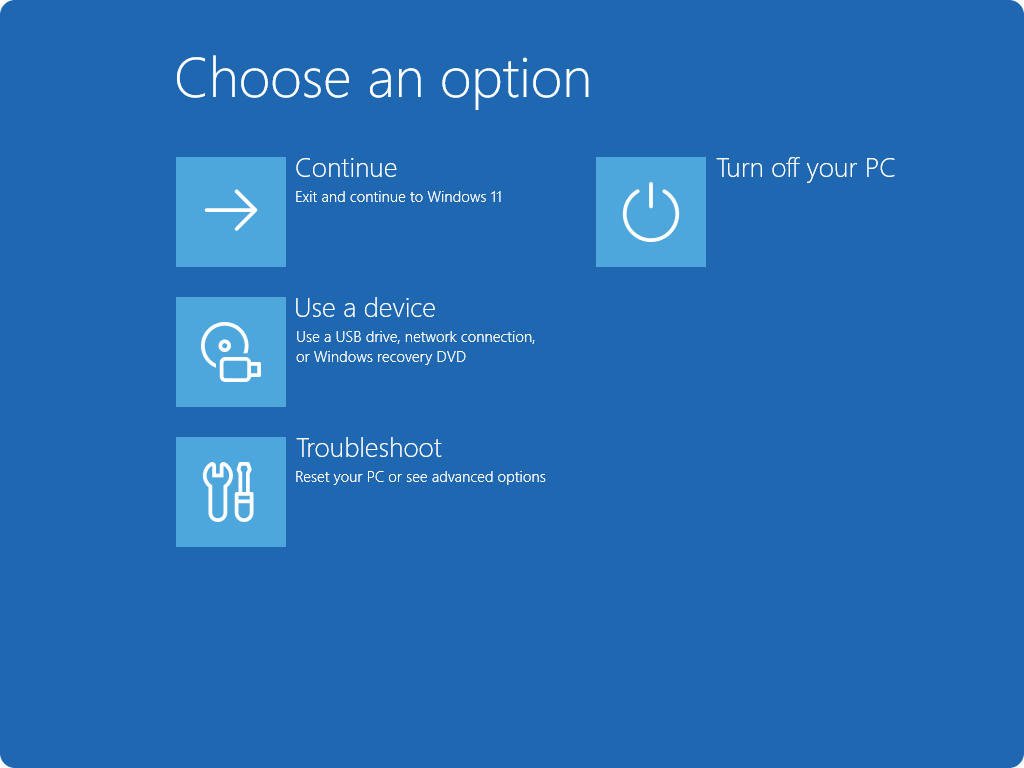
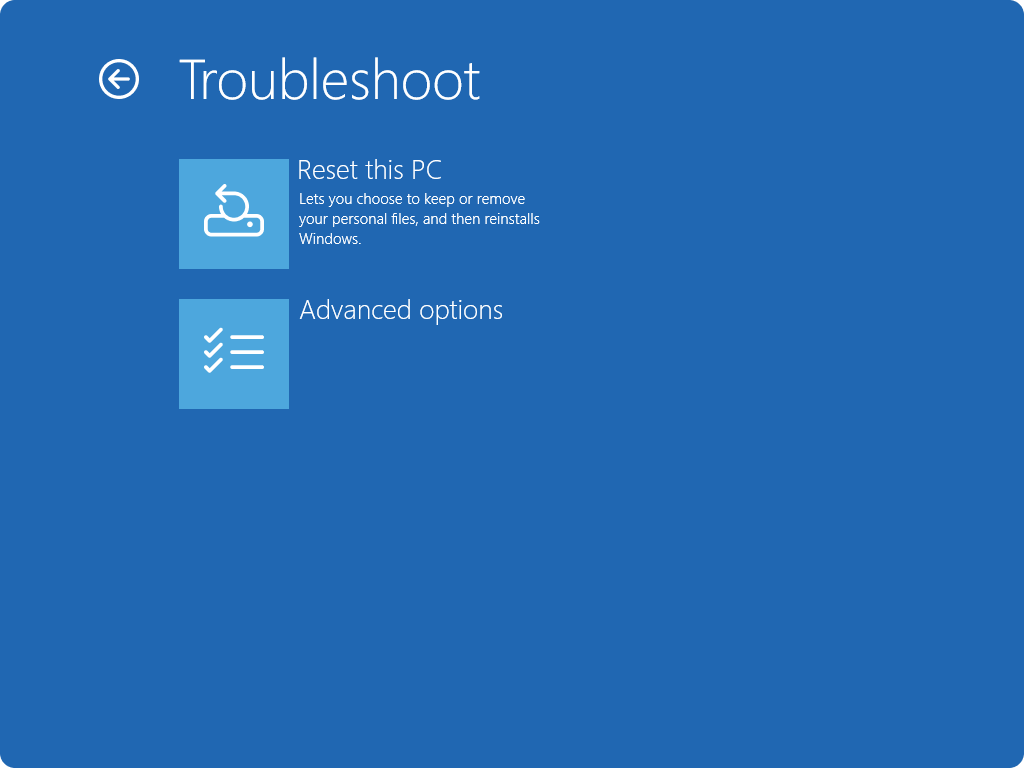

После подключения устройства к сети оно начнет искать решения с помощью клиентского компонента Центра обновления Windows. Если доступно исправление для распространенной проблемы загрузки, оно будет загружено и применено. Если исправления не найдено, традиционные варианты восстановления по-прежнему доступны.
Отправка отзыва

|
Сообщите нам, что вам нравится, поделитесь своими идеями и предложите рекомендации по улучшению работы с помощью Центра отзывов. В приложении  "Центр отзывов" на устройстве с Windows выберите "Восстановление" и "Удалить>средство быстрого восстановления системы". |
|---|