
Облачная сборка переустанавливает Windows на компьютере со свежей копией Windows и драйверов из Клиентского компонента Центра обновления Windows. Используйте его, если на компьютере возникают проблемы, которые невозможно устранить с помощью других способов восстановления. Его также можно использовать для очистки данных перед утилизацией, возвратом или передачей компьютера.
Примечание
- Облачная перестройка доступна в Windows 11. Чтобы использовать перестройку облака и очистку данных, установите не связанное с безопасностью обновление Windows за октябрь 2026 г. или более позднее для вашей версии Windows 11. Вы можете получить обновление через клиентский компонент Центра обновления Windows или скачать и установить его из каталога Центра обновления Майкрософт.
- ИТ-специалисты могут найти сведения об управлении и развертывании в облачной перестройке.
Важно
Облачная сборка удаляет все данные с компьютера, включая личные файлы, учетные записи, приложения и параметры. Files, сохраненные в OneDrive или другой облачной службе, не затрагиваются. Создайте резервные копии важных файлов , прежде чем начать.
Как работает облачная перестройка?
- Компьютер перезапустится в среде восстановления Windows (Windows RE).
- Облачная сборка подключается к Интернету и загружает Windows и драйверы, необходимые вашему компьютеру.
- Программа удаляет ваши файлы или удаляет и очищает их, в зависимости от выбранного варианта.
- Он устанавливает Windows. По завершении вы настраиваете свой компьютер как новый.
Поскольку облачная сборка загружает все необходимое, она работает даже в том случае, если файлы Windows на компьютере сильно повреждены. USB-накопитель или установочный носитель не требуются.
Подготовка
- Создайте резервные копии файлов. Все данные на компьютере будут удалены.
- Подключитесь к Интернету. Используйте кабель Ethernet или сеть Wi-Fi.
- Подключите компьютер к электросети. Не отключайте компьютер от сети электропитания до завершения облачной сборки.
- Планируйте время. Восстановление облака может занять некоторое время. Очистка данных может занять гораздо больше времени.
Начать перестройку облака
Запустите перестройку облака в параметрах. Если Windows не запускается, запустите ее из среды Windows RE.
В разделе «Параметры»
В приложении
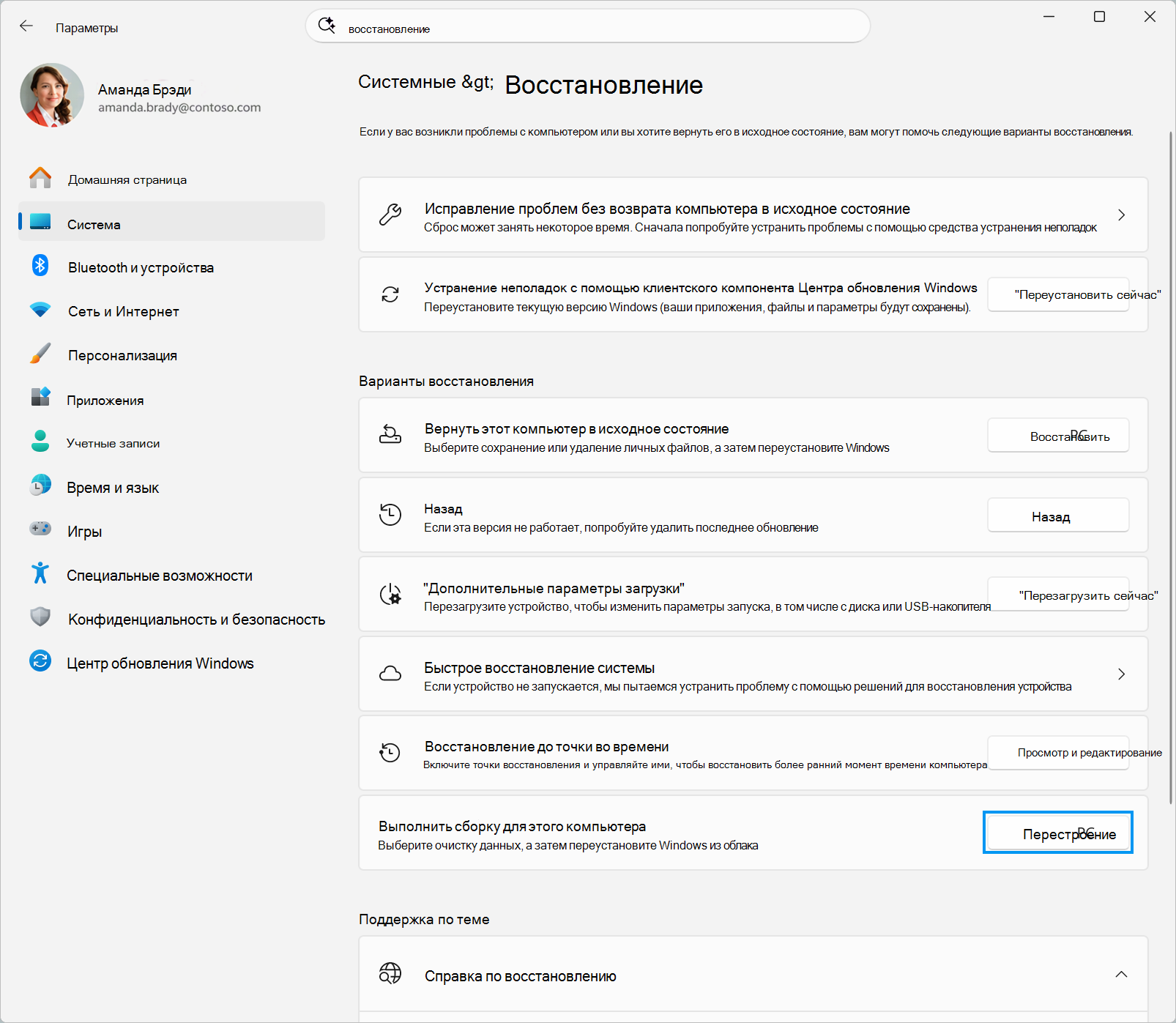
 "Параметры" на устройстве с Windows выберите"Восстановлениесистемы>".
Рядом с пунктом "Восстановить этот компьютер" выберите "Восстановить компьютер". Компьютер перезагрузится в среде Windows RE и начнется облачная сборка.
Выберите способ удаления файлов.
Из Windows RE, если Windows не запускается
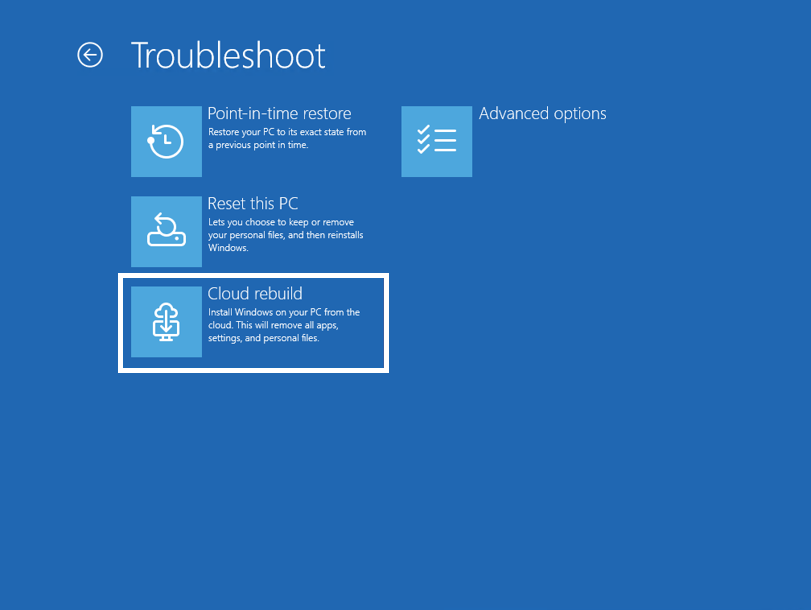
- Доступ к среде восстановления Windows. Если Windows не запускается несколько раз, компьютер автоматически открывает Windows RE.
- На экране "Выбор действия" выберите "Устранение> неполадокпри перестроении облака".
- Выберите способ удаления файлов.
Выбор способа удаления файлов
Подключитесь к сети. Если вы используете Ethernet, компьютер подключится автоматически. Чтобы подключиться к Wi-Fi, выберите свою сеть и введите соответствующий пароль.
Подождите, пока облачная сборка выполнит все необходимо.
Выберите степень удаления файлов:
Параметр Операция Используйте, когда "Удалить файлы" Удаление файлов. Это быстрее, но кто-то со специальными средствами восстановления все равно может восстановить их. Вы планируете продолжать использовать этот компьютер. Удалите & продезинфицируйте Удаляет ваши файлы и очищает данные, что значительно затрудняет их восстановление. Это занимает больше времени. Вы планируете утилизировать, вернуть или передать этот компьютер. 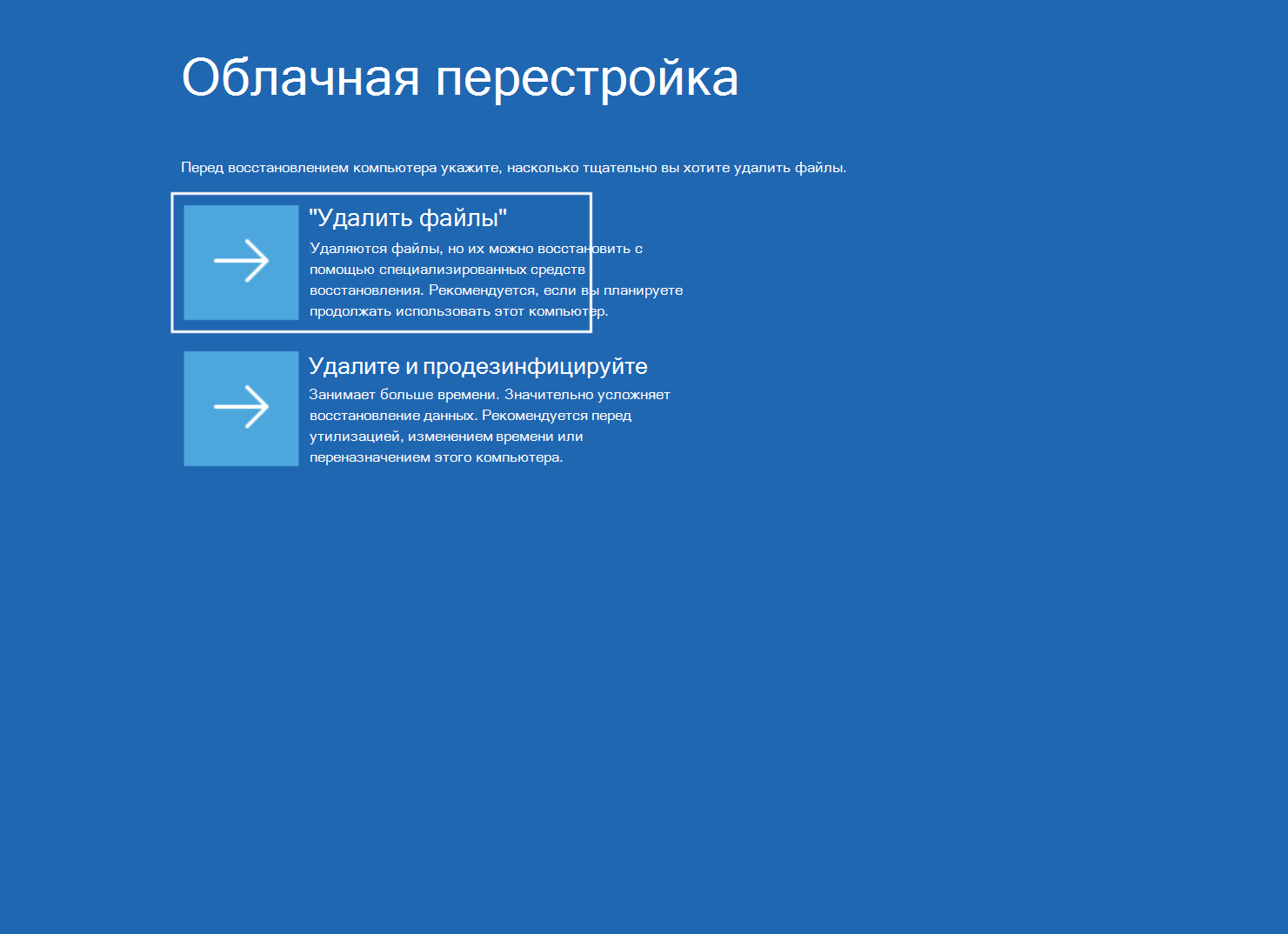
Следуйте инструкциям для выбранного варианта.
Если вы выбрали удаление файлов
- Убедитесь, что версия, выпуск и язык Windows отображаются правильно.
- Прочтите предупреждение об удалении данных и выберите "Продолжить".
- Продолжите с завершением облачной сборки.
Если вы выбрали "Удалить" & "Очистить"
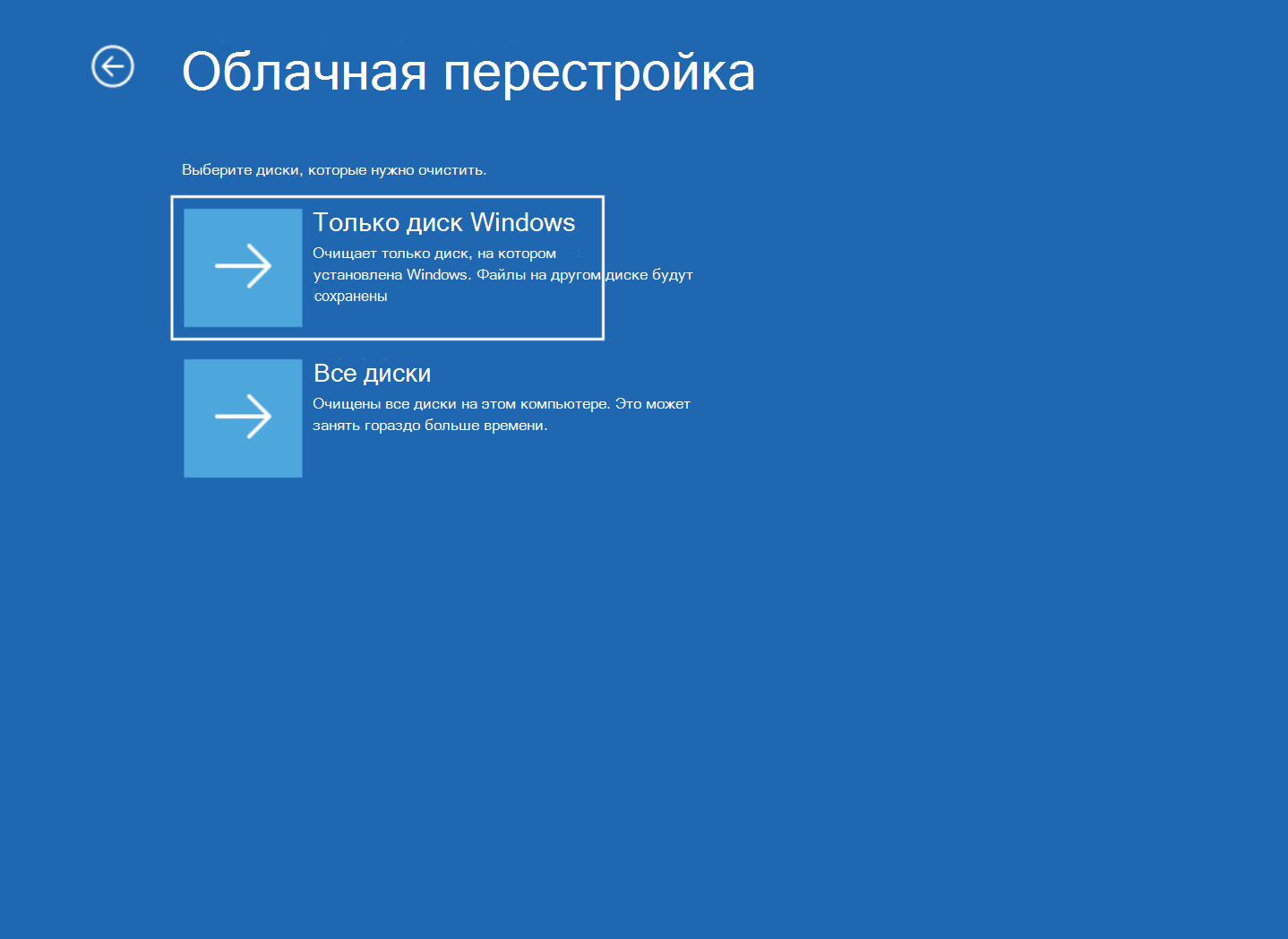
Если на компьютере несколько дисков, выберите, какие диски нужно очистить:
- Диск Windows очищает только диск, на котором установлена Windows. Files на других дисках сохраняются.
- "Все диски " очищают каждый диск на компьютере. Это может занять гораздо больше времени.
Если на компьютере только один диск, этот экран не отображается.
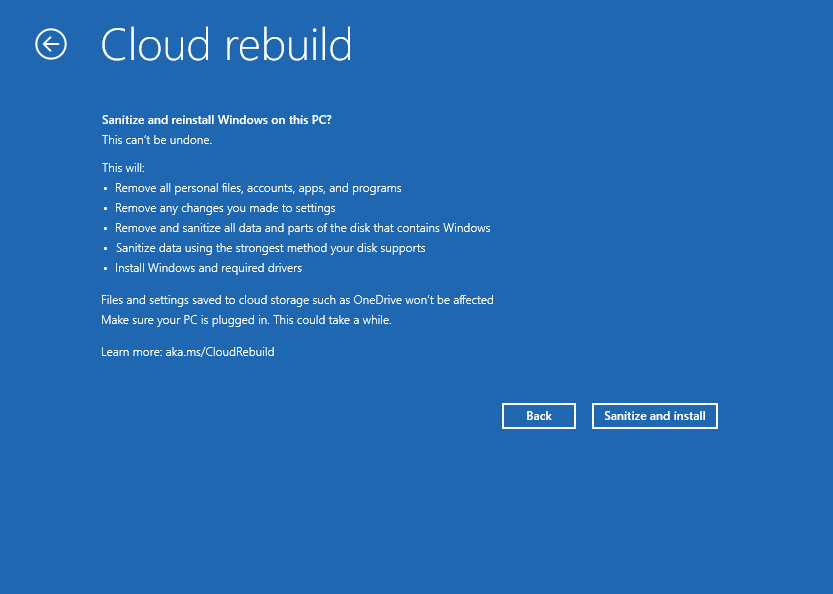
Прочтите краткое описание того, что произойдет. Дезинфекция необратима.
Выберите "Очистить и установить".
Продолжите с завершением облачной сборки.
Завершение облачной перестройки
Предупреждение
Не выключайте и не перезагружайте компьютер во время выполнения облачной сборки. Не отключайте компьютер от сети. Если перестройка облака будет прервана, Windows может не запуститься.
- Дождитесь завершения перестроения облака. Если вы выбрали очистку, вы увидите "Очистка данных " в первую очередь. На этом этапе компьютер может долгое время простаивать.
- Облачная сборка Windows заново загружает и устанавливает Windows. Компьютер может перезапускаться несколько раз.
- По окончании начнется настройка Windows. Настройте компьютер так же, как и новый компьютер.
После перестроения облака
- Верните свои файлы. Войдите с помощью учетной записи Майкрософт, чтобы получить файлы, сохраненные в OneDrive. Если вы создали резервную копию файлов в другом месте, скопируйте их обратно на компьютер.
- Восстановите приложения и параметры. Если вы использовали функцию архивации Windows, вы можете восстановить приложения и параметры при настройке компьютера.
- Переустановите другие приложения. Переустановите все приложения, которые не были восстановлены.
- Проверьте наличие обновлений. Перейдите в раздел "Параметры>"Клиентский компонент Центра обновления Windows и установите все доступные обновления.
Об очистке данных
При выборе параметров "Удалить" & "Очистить" Windows запрашивает у оборудования запоминающего устройства компьютера очистку данных на дисках. Он использует самый надежный метод, поддерживаемый вашим диском.
Важно
Эффективность очистки данных зависит от оборудования системы хранения данных на компьютере. Windows не может самостоятельно проверить проверку того, что сделал диск. Если вам необходимо удалить данные по требованию компании или по требованию законодательства, спросите производителя компьютера, поддерживает ли ваш компьютер очистку данных.
Если перестройка облака не работает
Если не удается завершить перестройку облака, отображается код ошибки. Код указан в этой таблице.
| Код ошибки | Что это означает. | Действия |
|---|---|---|
| 0x800704C6 | Ваш компьютер не подключен к Интернету. | Подключите кабель Ethernet или подключитесь к сети Wi-Fi. Нажмите "Отмена", а затем выберите "Устранение> неполадокпри перестройке облака" и повторите попытку. |
| 0xc1900200 | Ваш компьютер не соответствует требованиям Windows 11. Чаще всего доверенный платформенный модуль (TPM) отключен. | Включите TPM в параметрах встроенного ПО (UEFI или BIOS) компьютера. Она может называться PTT, fTPM или устройством безопасности. Инструкции см. на веб-сайте производителя компьютера. Потом повторите попытку. |
| 0xc1900224 | Клиентский компонент Центра обновления Windows недоступен для драйвера, необходимого вашему компьютеру. | Обратитесь к производителю компьютера. Либо воспользуйтесь носителем для восстановления, предоставленным производителем компьютера, либо переустановите Windows с его помощью. |
Если очистка данных не может быть завершена, вы увидите " Очистка данных не может быть завершена". Вы можете выбрать:
- Повторите попытку дезинфекции.
- Пропустите очистку, чтобы переустановить Windows без очистки данных.
- Скопируйте журнал , чтобы сохранить файлы журнала на USB-накопителе. Сначала подключите диск.
Предупреждение
Если вы планируете утилизировать, вернуть или отдать компьютер, не забывайте о дезинфекции. Вместо этого используйте инструмент от производителя компьютера, чтобы удалить данные.
Если Windows не запускается после прерывания облачной сборки, используйте диск восстановления, установочный носитель или носитель для восстановления, предоставленный производителем компьютера.
Вопросы и ответы
Потеряю ли я свои файлы?
Да. Облачная сборка удаляет все личные файлы, учетные записи, приложения и параметры на компьютере. Files, сохраненные в OneDrive или другой облачной службе, не затрагиваются. Создайте резервные копии файлов перед началом работы.
Когда следует использовать облачную перестройку?
Используйте облачную сборку, если другие варианты восстановления не помогли исправить компьютер или когда нужно начать все заново. Сначала попробуйте менее разрушительные варианты. Чтобы найти нужный вариант, см. раздел "Параметры восстановления в Windows".
Чем облачная сборка отличается от функции "Вернуть компьютер в исходное состояние"?
- При возврате компьютера в исходное состояние ваши личные файлы сохраняются. При облачной сборке всегда удаляются все данные.
- Облачная сборка скачивает как Windows, так и драйверы вашего компьютера из клиентского компонента Центра обновления Windows. Он не зависит от файлов Windows, уже имеющихся на вашем компьютере.
- Облачная сборка может очистить ваши данные перед утилизацией, возвратом или передачей компьютера.
Если возврат компьютера в исходное состояние не помог, попробуйте выполнить восстановление в облаке.
Следует ли очищать данные?
Выберите "Удалить" & "Дезинфицировать", если компьютер покидает ваши руки, например при переработке, возврате или передаче. Если вы планируете продолжать пользоваться компьютером, удаление файлов выполняется быстрее.
Сколько времени занимает перестройка облака?
Это зависит от скорости Интернета и вашего компьютера. Очистка увеличивает время, особенно на больших дисках или при выборе параметра "Все диски". Оставьте компьютер подключенным к электросети и дождитесь завершения его работы.
Отправка отзыва
Сообщите нам, что вам нравится, поделитесь своими идеями и предложите рекомендации по улучшению работы с помощью Центра отзывов. В приложении "Центр отзывов" на устройстве с Windows нажмите "Сообщить о проблеме" и выберите категорию " Перестройка облака ". Если компьютер не запускается, отправьте отзыв с другого компьютера.