Быстро анализируйте документы на мобильном устройстве с помощью Copilot в Word. Copilot может помочь создать сводки, предложить вопросы и обсудить документ с вами.
Примечание
Если вы не видите Copilot в Word, Excel, PowerPoint или OneNote, то возможно, что он не включен в подписку Microsoft 365 или недоступен вследствие настроек в вашей организации.
Узнайте, какая у вас лицензия Copilot.
Copilot в Word для iOS на iPad
Создавайте черновики с Copilot
- Откройте новый или существующий документ Word.
-
Выберите черновик со значком Copilot на холсте.
- Выберите один из предоставленных запросов или введите в поле создания подробное описание содержимого, которое Copilot должен создать для вашего документа.
- Нажмите стрелку "Создать ". Copilot создаст запрошенный вами контент.
Переписать с помощью Copilot
- Откройте документ Word.
- Выделите текст, который нужно переписать, а затем выберите один из сгенерированных запросов (автоматическое переписывание или визуализация в виде таблицы) или используйте поле запроса, чтобы указать, как Copilot должен переписать текст.
- Выберите < или > перейдите между переписанными версиями.
Используйте несколько файлов для более обширного анализа.
Если задача требует более широкого охвата контента (например, создание сводки или ответы на вопросы о документе), начните со ссылок не более чем на три файла.
Добавьте Files: в диалоговом окне "Черновик с Copilot" выберите "Ссылка на файл", чтобы выбрать до трех файлов, которые Copilot будет учитывать при создании нового документа.
Прямой доступ: В поле Compose введите косую черту (/), а затем — имя файла из , чтобы предложить Copilot сослаться на содержимое из SharePoint или OneDrive. Убедитесь, что у вас есть необходимые разрешения для файлов Word или PowerPoint, которые вы хотите использовать.
Обратите внимание, что эта функция доступна только для клиентов с подпиской Microsoft Copilot. Войдите в систему с помощью учетной записи Майкрософт или посетите веб-сайт: Где можно получить Microsoft Copilot? чтобы узнать больше.
Чат с Copilot
- Откройте документ Word, в котором уже есть не менее 200 слов.
- Коснитесь значка Copilot , чтобы открыть панель Copilot.
- Используйте поле запроса Copilot, чтобы ввести свой запрос или задать вопрос.
- Нажмите стрелку "Создать ". Copilot создаст запрошенный вами контент.
Создание сводки по документу
- Откройте документ Word, в котором уже есть не менее 200 слов.
- Нажмите кнопку Copilot , чтобы открыть панель Copilot.
-
Выберите "Резюмировать" в предложенных запросах. Copilot создаст запрошенный вами контент.
Copilot в Word для iOS на iPhone
Просмотр сводки
- Откройте существующий документ Word.
- Нажмите "Получить сводку от Copilot " в нижней части приложения, чтобы открыть панель Copilot и создать сводку документа.
- Чтобы получить дополнительную информацию о документе, выберите один из предложенных Copilot вопросов, введите нужный вопрос сами или коснитесь микрофона и озвучьте свой вопрос для Copilot. Copilot проанализирует документ и ответит вам.
Чат с Copilot
- Откройте документ Word.
- Коснитесь значка Copilot.
- Коснитесь значка микрофона в окне запроса и задайте Copilot вопрос голосом или введите его в поле запроса.
- Нажмите стрелку "Отправить ". Copilot создаст ответ.
- Copilot также добавит ссылки, чтобы вам было понятно, из какого именно места в файле Word получена та или иная информация.
Создавайте черновики с Copilot
- Откройте новый или существующий документ Word.
- Выберите значок "Черновик с помощью Copilot ".
- Предоставьте подробное описание содержимого, которое Copilot должен создать для вашего документа.
- Нажмите стрелку "Создать ". Copilot создаст запрошенный вами контент.
Переписать с помощью Copilot
Используйте Copilot, чтобы сформулировать именно то, что вы хотите.
Открытие документа Word
Выделите текст, который нужно переписать.
Коснитесь значка "Переписать с помощью Copilot ".
Выберите один из созданных запросов (автоматическое переписывание или визуализация в виде таблицы) или используйте поле запроса, чтобы указать, как Copilot должен переписать текст.
Если вы пишете собственный запрос, нажмите стрелку "Генерировать ".
Коснитесь < созданных ответов или > перейдите между ними.
Выберите действие.
- Нажмите Заменить, чтобы заменить в документе исходный текст переписанным.
- Нажмите Вставить, чтобы вставить переписанный текст после исходного.
- Выберите "Сгенерировать заново ", чтобы Copilot создал еще одну версию переписанного текста.
- Нажмите Корректировать, чтобы изменить тон переписанного текста.
- Коснитесь экрана за пределами поля " Переписывание Copilot", чтобы отменить переписывание текста.
Упорядочение идей
Легко преобразуйте свои голосовые заметки в отформатированные документы, которыми можно поделиться. От списка покупок до рабочего проекта или сообщения электронной почты вашему боссу — Copilot в Word может организовать все!
- Откройте приложение Microsoft Word.
- Нажмите кнопку " Создать"+ и используйте ссылку " Использовать Copilot ".
- Выберите один из трех предустановленных режимов (Document, Note или Email) или создайте собственный пользовательский формат, введя описание в поле запроса после нажатия кнопки "Создать режим".
- Коснитесь микрофона, чтобы начать запись.
Пример: Create a LinkedIn post and add appropriate hashtags.
- По завершении записи нажмите "Готово ", чтобы Copilot сгенерировал документ для проверки.
-
Выберите сохранение, редактирование, регенерацию, удаление или транскрибирование.
Copilot в Word на телефонах Android
Примечание
- Эта функция доступна клиентам с лицензией Microsoft Copilot (рабочей).
- Эта функция пока недоступна для планшетов Android.
Просмотр сводки
- Откройте документ Word, к которому вам предоставили доступ.
- Нажмите Получить сводку из Copilot в нижней части приложения, чтобы открыть панель Copilot и создать сводку по этому документу.
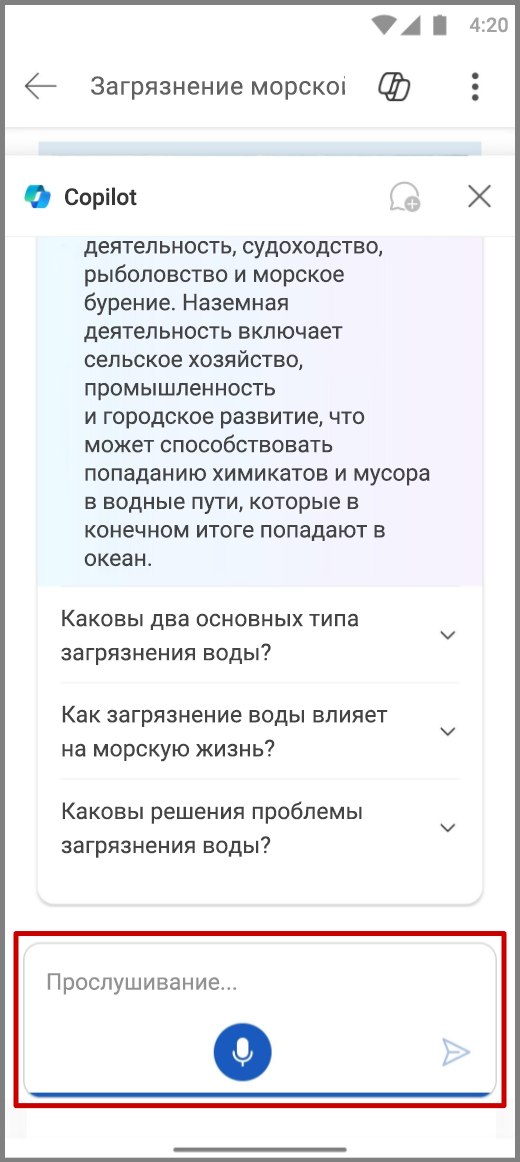
- Чтобы получить дополнительную информацию о документе, выберите один из предложенных Copilot вопросов, введите нужный вопрос сами или коснитесь микрофона и озвучьте свой вопрос для Copilot. Copilot проанализирует документ и ответит вам.
Чат с Copilot
- Чтобы поговорить с Copilot о документе, коснитесь
 Copilot.
- Коснитесь значка микрофона в окне запроса и задайте Copilot вопрос голосом или введите его в поле запроса.
- Нажмите
 " для кнопки "Отправить", и Copilot сгенерирует ответ.
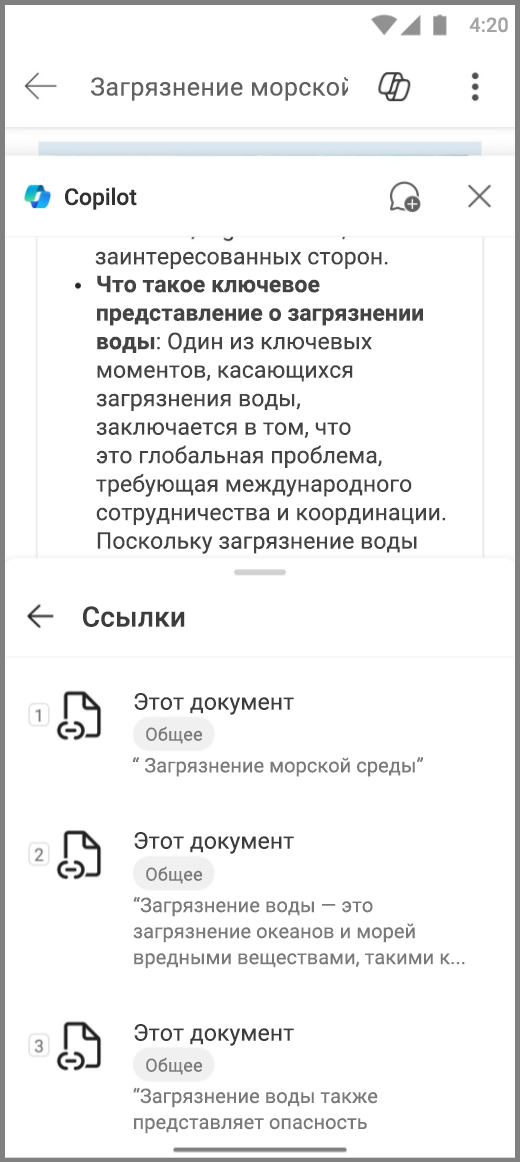
- Copilot также добавит ссылки, чтобы вам было понятно, из какого именно места в файле Word получена та или иная информация.
Подробнее
Добро пожаловать в Copilot в Word
Microsoft Copilot помощь & обучение
Где можно получить Microsoft Copilot?