
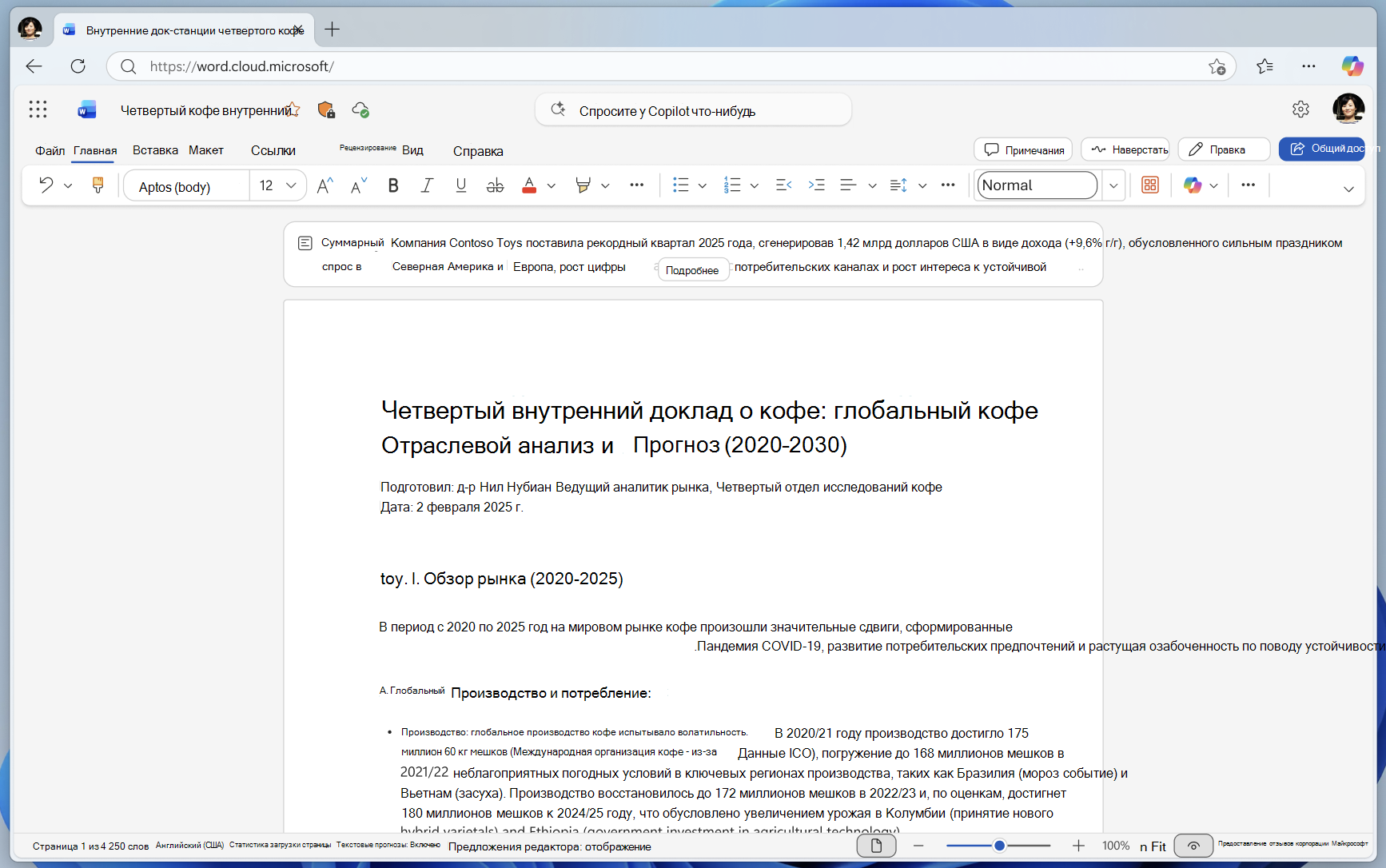
Иногда документ Word длинный, и вам просто нужно быстро узнать, что в нем содержится. Вы можете попросить Copilot создать для вас сводку в Chat или, в зависимости от ваших настроек и лицензии, вы можете просмотреть сводку в верхней части страницы при открытии документа Word.
Примечание
Если вы не видите Copilot в Word, Excel, PowerPoint или OneNote, то возможно, что он не включен в подписку Microsoft 365 или недоступен вследствие настроек в вашей организации. Узнайте, какая у вас лицензия Copilot.
Просмотр и использование автоматической сводки в верхней части страницы
Если вы только что получили длинный документ для чтения, сэкономьте время, попросив Copilot в Word сократить его до основных пунктов.
В зависимости от лицензии и параметров организации при открытии документа может отображаться автоматическая сводка. Чтобы просмотреть полную сводку, выберите "Дополнительно ".
Вы можете щелкнуть пилюли предложений под сводкой, чтобы открыть Copilot Chat и обсудить документ.
Совет
Сводки документов, сохраненных в OneDrive или SharePoint, кэшируются, чтобы обеспечить максимально высокую производительность компьютера.
Текущие ограничения
- Автоматические сводки отображаются как открытые только в том случае, если у вас есть лицензия Microsoft Copilot (рабочая) и если документ сохранен в OneDrive или SharePoint. Если вы сохранили документ в другом месте, появится возможность открыть его и создать сводку.
- Чтобы Copilot автоматически создавал сводки, содержимое ссылки должно содержать не менее 200 слов. Если в документе менее 200 слов, вы все равно можете создать сводку, нажав кнопку "Сводка" в верхней части документа.
- Copilot учитывает весь документ, но в настоящее время не всегда предоставляет цитаты более позднего содержимого документа. Мы над этим работаем.
Подробнее
Добро пожаловать в Copilot в Word
Вопросы и ответы о Copilot в Word
Где можно получить Microsoft Copilot?
Microsoft Copilot помощь & обучение
Повышение доверия и защита конфиденциальности в эпоху ИИ — Майкрософт о проблемах