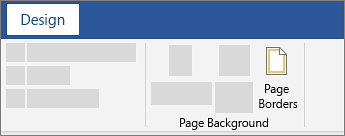
- Перейдите в раздел Конструктор>границ страницы.
- Выберите, как вы хотите, чтобы граница выглядела.
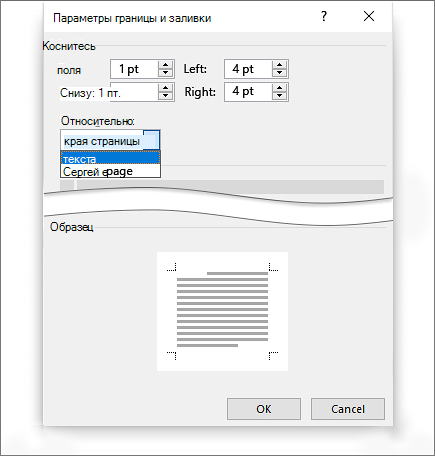
- Чтобы настроить расстояние между границей и краем страницы, выберите Параметры. Внесите изменения и нажмите кнопку ОК.
- Нажмите кнопку ОК.
Если страница, на которую вы хотите добавить границу, находится в середине документа, необходимо сначала добавить разрывы разделов.
Примечание
Границы страниц применяются по разделу, а не по отдельным страницам. Чтобы добавить границу только на одну страницу, необходимо поместить эту страницу в собственный раздел.
Перейдите в раздел Конструктор>границ страницы.

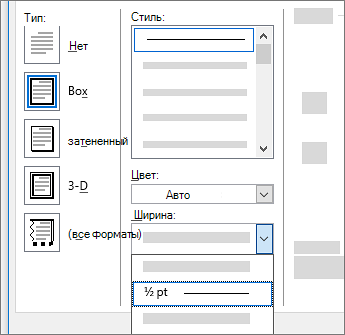
В окне Границы и заливка выберите параметры границы.
- В разделе Тип слева выберите нужный стиль границы.
Если вы хотите удалить границу, выберите Нет.
- В разделе Стиль выберите нужный стиль линии.
- Щелкните стрелку в разделе Цвет и выберите цвет границы.
- Щелкните стрелку в разделе Ширина и выберите нужную ширину.
Совет
Если вы хотите использовать границу картинок, щелкните стрелку в разделе Рисунок и выберите графический элемент границы.
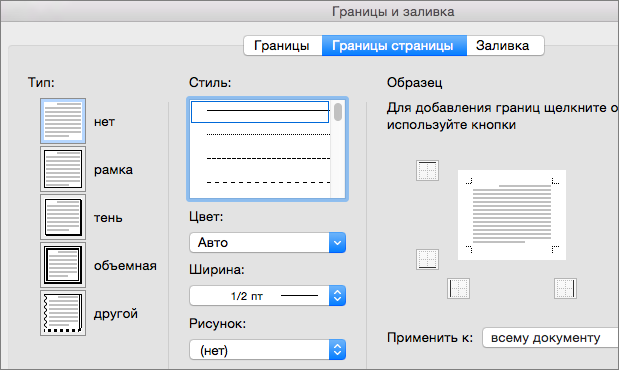
Затем щелкните стрелку справа от пункта Применить к и выберите Этот раздел — только первая страница.
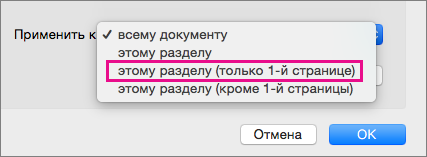
Этот параметр также работает, если вы добавляете границу на первую страницу документа.
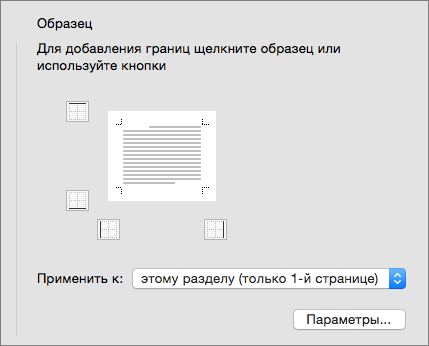
Поле предварительного просмотра подтверждает стили границ. Чтобы удалить границу с одной стороны, выберите эту строку в поле Предварительный просмотр .
Совет
Чтобы изменить расположение границы на странице, выберите Параметры и настройте параметры полей.
По завершении нажмите кнопку ОК.
Word для Интернета не позволяет изменять, удалять или добавлять новые границы в текст.
Если вы добавили границы вокруг текста в документе, созданном с помощью классического приложения Word, Word для Интернета сохранит их.
Возможное решение заключается в том, чтобы вставить таблицу , содержащую только одну ячейку, а затем вставить или ввести текст в эту ячейку.
