Совет: Видео не на вашем языке? Попробуйте выбрать  Скрытые субтитры.
Выделите рисунок.
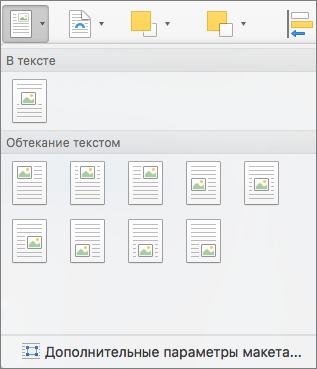
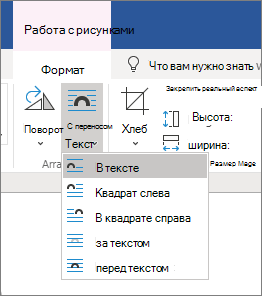
Нажмите кнопку Параметры разметки .
Выберите нужный макет.
Совет
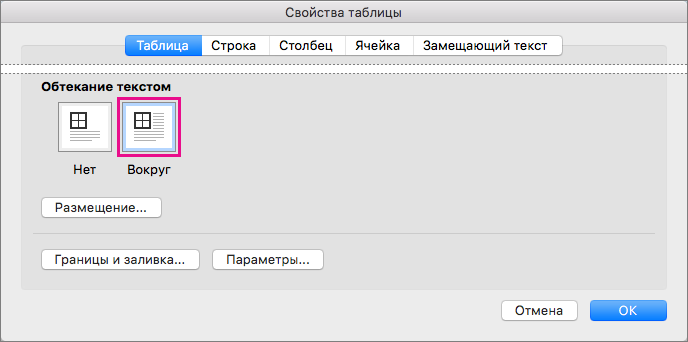
При выборе варианта В тексте рисунок помещается внутри абзаца, как будто это текст. При добавлении и удалении текста положение рисунка будет меняться. Остальные варианты позволяют перемещать рисунок на странице, при этом текст будет выводиться вокруг него.
Дополнительные сведения о параметрах обтекания текстом и точках обтекания см. в разделе Параметры обтекания текстом.
Размещение рисунка в левом верхнем углу документа
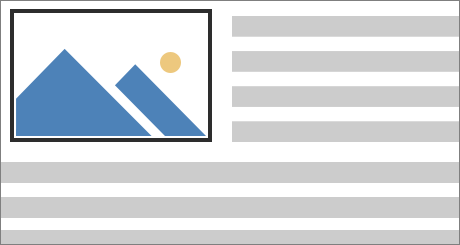
Вы можете добавить рисунок в левый верхний угол документа и сделать так, чтобы текст обтекал его.
Выберите рисунок.
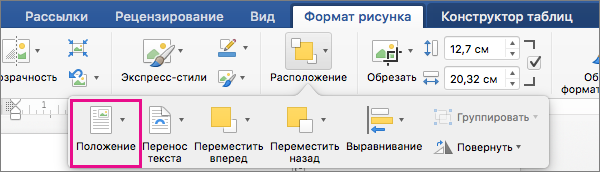
Перейдите в раздел Формат рисунка или Формат>позиции и в разделе Формат с переносом текста выберите верхний левый.
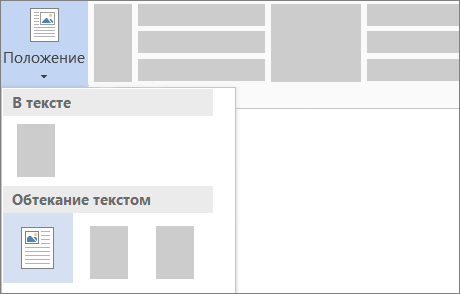
Совет
Вы можете перетащить изображение в любое место документа и выровнять его любым способом. Внесите настраиваемые изменения в оболочку слов, выбрав Формат>обтекания текста>Дополнительные параметры макета.
Размещение рисунка в центре документа
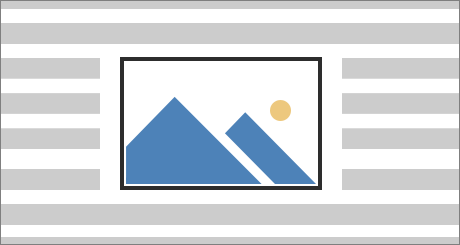
Вы можете добавить рисунок в центр документа и сделать так, чтобы текст обтекал его.
Выберите рисунок.
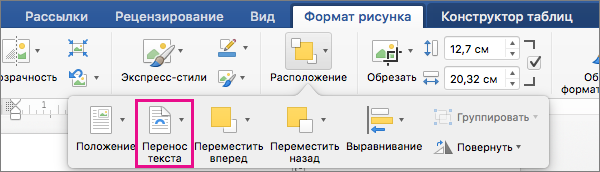
Выберите Формат рисунка или Формат>текстового>квадрата оболочки.
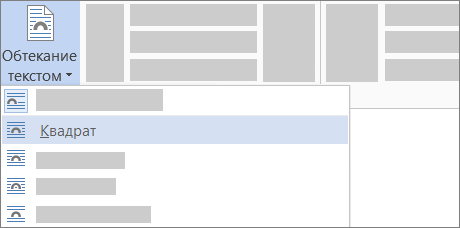
Выберите Позицию>дополнительных параметров макета.
На вкладке Положение щелкните Выравнивание и выберите По центру в раскрывающемся списке.
Рядом с полем относительно выберите Страницы и нажмите ОК.
Примечание
Вы можете перетащить изображение в любое место документа и выровнять его любым способом. Внесите пользовательские изменения в оболочку слов, щелкнув Формат>обтекания текста>Дополнительные параметры макета.
Использование контура обтекания для настройки обтекания фигуры текстом
Вы можете добавить изображение в документ и сделать так, чтобы текст обтекал его в соответствии с его формой.
Совет
Рекомендуется использовать рисунки с прозрачным, белым или сплошным фоном.
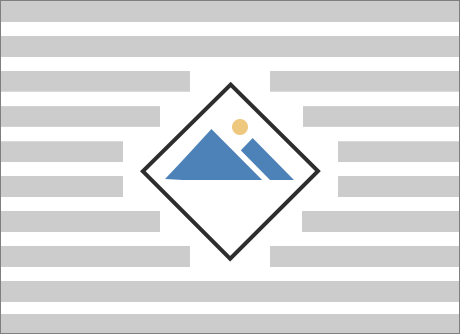
Выделите рисунок и перетащите его на середину страницы или туда, куда нужно.
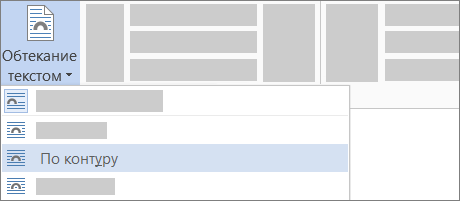
Перейдите в раздел Формат рисунка или Формат>обтекающего текста>.
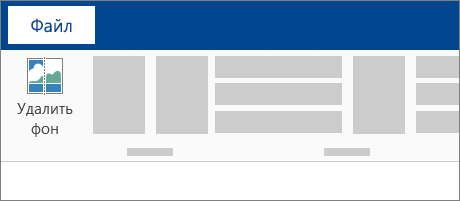
На вкладке Формат выберите Удалить фон.
Примечание
Вы не сможете удалить фон из векторных изображений.
Щелкните в любом месте за пределами изображения, чтобы увидеть, как текст обтекает его.
Настройка обтекания текстом
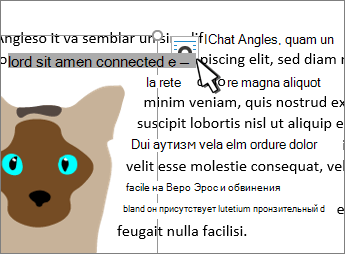
Если между текстом и изображением остается слишком много места, можно настроить контур обтекания вручную.
Выберите рисунок, перейдите в раздел Формат рисунка или Формат, а затем выберитеПункты оболочки для редактированиятекста>.
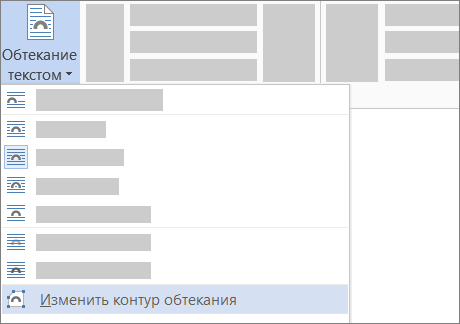
Перетащите точки контура обтекания ближе к рисунку или дальше от него, пока не получите устраивающий вас результат. Чтобы создать дополнительную точку, перетащите красную линию.
Дополнительные сведения о параметрах переноса текста и точках переноса см. в разделе Параметры макета.
Размещение рисунка в тексте
Вставляемые рисунки, размещенные в тексте, привязываются к месту вставки и воспринимаются как текстовые символы. Они автоматически перемещаются вместе с окружающим текстом.
- Выберите рисунок.
- Перейдите в раздел Формат рисунка или Формат и выберите Пункт Обтекать текст>в строке с текстом.
Фиксирование рисунка на странице
Вы можете сделать так, чтобы рисунок точно оставался на месте при добавлении или удалении текста.
- Выберите рисунок.
- Перейдите в раздел Формат рисунка или Формат и выберите Положение исправления текста>на странице.