
Tento článok je pre ľudí, ktorí chcú ovládať svoj počítač a vytvárať text pomocou svojho hlasu prostredníctvom Windows. Tento článok je súčasťou balíka obsahu podpory zjednodušenie ovládania pre Windows, kde nájdete ďalšie informácie o funkciách zjednodušenia ovládania v systéme Windows. Všeobecnú pomoc nájdete na domovskej stránke podpory spoločnosti Microsoft.
Hlasový prístup sa teraz dá použiť na nastavenie nového počítača s Windowsom a navigáciu v prvom spustení nového počítača. Počas nastavovania potrebujete iba internetové pripojenie. Zoznam príkazov hlasového prístupu nájdete v zozname príkazov hlasového prístupu.
Hlasový prístup je funkcia v systéme Windows 11, ktorá umožňuje každému ovládať svoj počítač a vytvárať text iba pomocou hlasu a bez internetového pripojenia. Môžete napríklad otvoriť aplikácie a prepínať medzi nimi, prehľadávať web a čítať a vytvárať e-maily pomocou hlasu. Ďalšie informácie nájdete v téme Používanie hlasového prístupu na ovládanie počítača a písanie textu hlasom.
Hlasový prístup je k dispozícii vo Windowse 11 verzie 22H2 a novších. Ďalšie informácie o nových funkciách Windowsu 11 22H2 a o tom, ako získať aktualizáciu, nájdete v téme Čo je nové v nedávnych aktualizáciách Windowsu. Neviete, ktorú verziu Windowsu máte? Viď: Vyhľadanie verzie Windows.
Obsah tohto článku
- Nastavenie nového počítača s Windowsom s hlasovým prístupom
- Prihláste sa do počítača s hlasovým prístupom
Nastavenie nového počítača s Windowsom s hlasovým prístupom
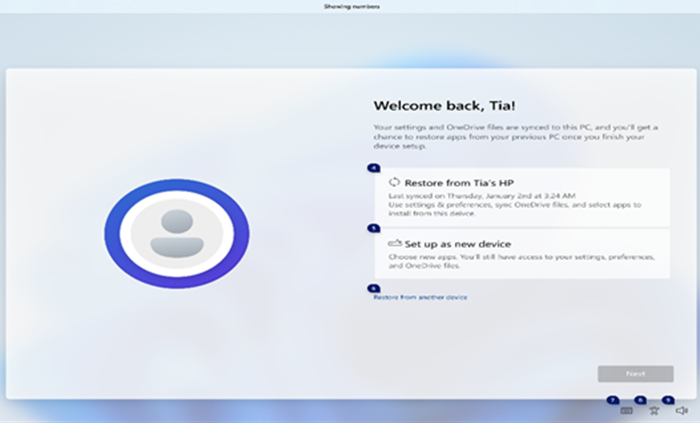
Môžete nastaviť nový počítač s Windowsom a prechádzať cez obrazovku prvého spustenia počítača (OOBE) s hlasovým prístupom.
- Spustite rozbaľovaciu ponuku Zjednodušenie ovládania na obrazovke Prvé spustenie počítača (OOBE) a výberom hlasového prístupu ho povoľte.

Poznámka
Počas nastavovania počítača sa uistite, že ste pripojení na internet, aby sa povolil jazykový model, stiahnutie a nastavenie hlasového prístupu.
- Navigácia pri prvom spustení počítača a vloženie hesla pomocou dotykovej klávesnice. Vyslovením príkazu "show keyboard" (zobraziť klávesnicu) otvorte dotykovú klávesnicu s označeniami s číslami. Ďalšie informácie o dotykovej klávesnici nájdete v časti Používanie dotykovej klávesnice v téme Diktovanie textu hlasom.
- Ovládajte myš a zameranie pomocou prekrytia čísel a mriežok. Ďalšie informácie o používaní prekrytí nájdete v časti Interakcia s položkami používateľského rozhrania pomocou prekrytia čísel v téme Používanie hlasu na interakciu s položkami na obrazovke.
Prihláste sa do počítača s hlasovým prístupom
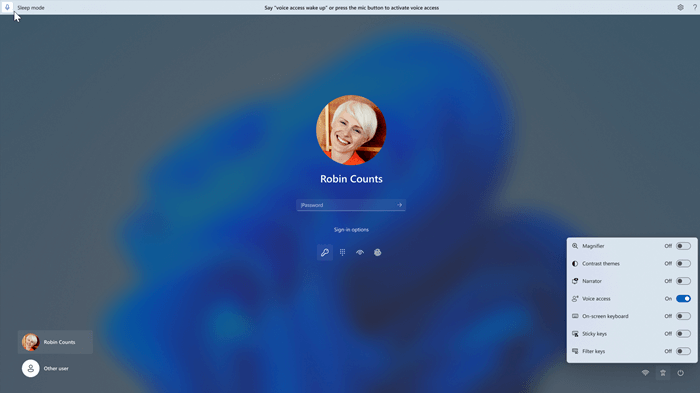
Pomocou nasledujúcich krokov sa prihláste do počítača a získajte prístup hlasom k ďalším oblastiam obrazovky uzamknutia.
- Zapnite hlasový prístup z rozbaľovacej ponuky Zjednodušenie ovládania na obrazovke uzamknutia.

Poznámka
- Ak ste nikdy neskúšali hlasový prístup, odporúčame vyhľadať hlasový prístup vo vyhľadávaní na paneli úloh a dokončiť úvodné nastavenie skôr, ako ho vyskúšate prvýkrát na obrazovke uzamknutia.
- Ak chcete, aby bol hlasový prístup zakaždým automaticky zapnutý, vyberte v ponuke Štart položku Nastavenia > zjednodušenia ovládania > reči a pred prihlásením začiarknite políčko Spustiť hlasový prístup.
- Podľa pokynov na paneli hlasového prístupu presuňte zameranie do poľa s heslom a hlasom nadiktujte heslo alebo PIN kód.
- Prípadne povedzte "show keyboard" (zobraziť klávesnicu) a otvorte dotykovú klávesnicu s označeniami s číslami.
- Vyslovením čísel na klávesoch môžete zadať písmená, ktoré sú ku kľúču priradené. To zakryje skutočné heslo, ktoré zadávate, aby ho nemohol počuť ktokoľvek vo vašej blízkosti. Ďalšie informácie o používaní dotykovej klávesnice nájdete v časti Používanie dotykovej klávesnice v téme Diktovanie textu hlasom.
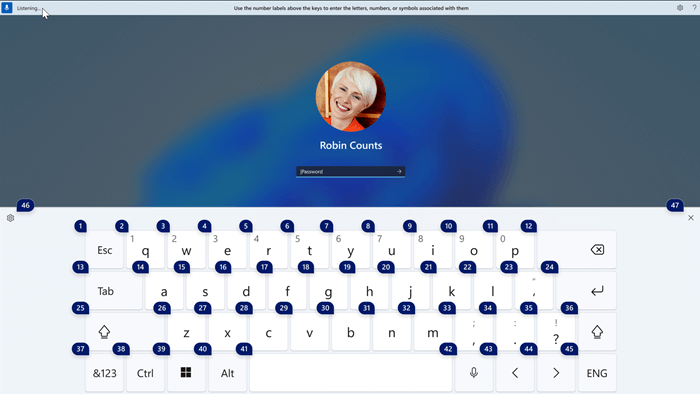
- Na prístup k ďalším prvkom na obrazovke uzamknutia môžete použiť aj iné príkazy, ako napríklad Zobraziť čísla alebo Kliknúť <na názov> prvku.
Pozrite tiež
Používať hlas na interakciu s položkami na obrazovke
Zoznam príkazov hlasového prístupu
Najčastejšie otázky týkajúce sa hlasového prístupu
Technická podpora pre zákazníkov s postihnutím
Spoločnosť Microsoft chce poskytovať čo možno najširšie možnosti pre všetkých svojich zákazníkov. Ak ste zdravotne postihnutí alebo máte otázky týkajúce sa zjednodušenia ovládania, technickú pomoc vám poskytne Answer Desk pre funkcie zjednodušenia ovládania od spoločnosti Microsoft . Tím podpory Disability Answer Desk je školený v používaní mnohých rozšírených pomocných technológií pre ľudí s postihnutím a dokáže poskytnúť pomoc v angličtine, francúzštine, španielčine a americkom posunkovom jazyku. Na lokalite Microsoft Disability Answer Desk nájdete kontaktné údaje pre svoju oblasť.
Ak ako používateľ pôsobíte vo verejnej správe, komerčnej alebo podnikovej sfére, obráťte sa na službu Answer Desk pre funkcie zjednodušenia ovládania pre podniky.