
Vďaka prispôsobeniu môžete prispôsobiť Copilota v Exceli tak, aby vracal výsledky na základe vašich preferencií. Keď nastavíte predvoľby prispôsobenia, uložia sa do vášho konta a použijú sa vo všetkých zošitoch a reláciách Copilota v Exceli.
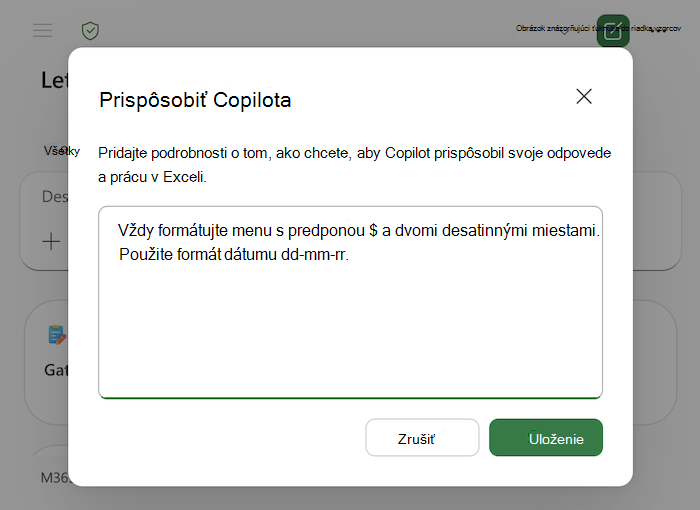
Nastavenie prispôsobenia
- Na table Copilot vyberte ponuku Nastavenia ( ... v pravom hornom rohu).
- Vyberte položku Prispôsobenie.
- V dialógovom okne prispôsobenia zadajte svoje preferencie. Môžete pridať niekoľko predvolieb. Každá z nich by mala byť krátka a konkrétna.
- Vyberte položku Uložiť. Vaše predvoľby sa prejavia po ďalšej výzve.
Pokyny na prispôsobenie
Prispôsobenie najlepšie funguje pri nastavovaní požadovaných výsledkov, nie jednorazové pokyny pre jednu úlohu. Užitočné nastavenia:
- Formátovanie čísel a meny. Ako chcete, aby Copilot v Exceli zobrazoval symboly meny, desatinné miesta, oddeľovače tisícov, záporné čísla a percentá.
- Pravidlá dátumu a jednotky. Preferovaný formát dátumu a jednotky, v ktorých pracujete.
- Štýl a rozloženie tabuľky. či chcete predvolene použiť pruhované riadky, riadok súčtu, ukotvené hlavičky alebo konkrétny štýl hlavičky.
- Predvoľby vzorcov. Môžete napríklad určiť, či uprednostňujete štruktúrované odkazy a pomenované rozsahy, alebo či chcete, aby boli vzorce jednoduché.
- grafy a kontingenčné tabuľky. Predvolené typy grafov, palety farieb alebo spôsob označenia kontingenčných tabuliek.
- Podmienené formátovanie. Predvolené štýly pre zvýraznenie, údajové pruhy alebo farebné škály.
- Úroveň podrobností. Či preferujete najprv krátky súhrn alebo predvolene celé tabuľky a rozdelenia.
- Tón a znenie. Ako sú formulované vysvetlenia alebo koľko komentárov chcete mať spolu so zmenami, ktoré Copilot vykoná.
Príklady prispôsobenia
Tieto príklady zobrazujú rôzne odporúčané preferencie. Upravte ich tak, aby zodpovedali vašej skutočnej práci, alebo ich použite ako východiskový bod.
 Vždy formátujte menu s predponou $ a dvomi desatinnými miestami.
Zobraziť záporné čísla červenou farbou a v zátvorkách.
Použite formát dátumu dd-mm-rr.
V každej tabuľke, ktorú vytvoríte, použite pruhované riadky a tučné písmo.
Riadok súčtov umiestnite na začiatok zostáv, nie na koniec zostavy.
Uprednostňujte štruktúrované odkazy a pomenované rozsahy vo vzorcoch.
Ako predvolenú farebnú paletu grafu použite modrú, sivú a oranžovú farbu.
Predvolene sa používa skupinový stĺpcový graf, pokiaľ vás nepožiadam o niečo iné.
Začnite každú analýzu krátkym zhrnutím kľúčových poznatkov pred podrobnými tabuľkami.
Vo vysvetleniach používajte jasný a jednoduchý jazyk a komentáre by mali byť stručné.
Ak nepotrebujem desatinné miesta, zaokrúhli všetky výsledky na celé čísla.
Označte polia hodnôt kontingenčnej tabuľky popisnými názvami namiesto reťazca Súčet....
Tipy na prispôsobenie
Udržujte preferencie krátke a konkrétne. Niekoľko jasných riadkov funguje lepšie ako dlhý a podrobný odsek. Ak výsledok funkcie Copilot v Exceli nezodpovedá predvoľbe, ktorú ste nastavili, zmeňte ju vo výzve pre danú úlohu a zvážte preformulovanie alebo objasnenie uloženej predvoľby.
Predvoľby prispôsobenia sa vzťahujú len na relácie Copilota. Nezdieľajú sa s inými používateľmi ani sa nepridávajú do súboru zošita.
Čo môžete očakávať
Po uložení predvolieb ich Copilot automaticky použije na nové výzvy v ktoromkoľvek zošite, ktorý otvoríte. Prispôsobenie formuje výstup Copilota, ale nastavenia prispôsobenia nahrádzajú konkrétne pokyny vo vašej výzve. Prispôsobenie sa uloží do vášho konta a použije sa, keď používate Copilota v Exceli v ľubovoľnom zariadení prihlásenom do tohto konta.
Zmena alebo odstránenie prispôsobenia
Ak chcete zmeniť svoje predvoľby, vráťte sa do ponuky Nastavenia ( ... v pravom hornom rohu tably Copilot), vyberte položku Prispôsobenie, upravte text v dialógovom okne a vyberte položku Uložiť.
Ak už nechcete používať prispôsobenie, otvorte dialógové okno prispôsobenia, odstráňte svoje preferencie a vyberte položku Uložiť.