
Pomocou pravidiel s Copilotom v Exceli môžete štandardizovať vzhľad a správanie konkrétneho zošita. Pomocou pravidiel naučíte Copilota v Exceli, ako manipulovať s konkrétnym zošitom. Tým sa stanovia pravidlá formátovania, vlastné funkcie a potreby rozloženia. Po definovaní sa výsledky Copilota v Exceli riadia pravidlami platnými pre daný zošit.
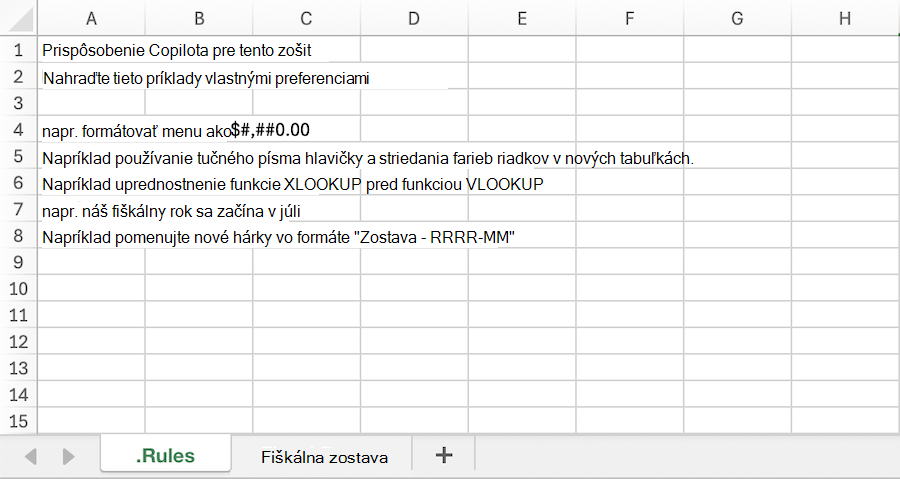
Pravidlá Copilota v Exceli sa nachádzajú vo vyhradenom hárku zošita. Tento hárok pravidiel zostáva v zošite, takže pravidlá použije Copilot v Exceli. Keď zdieľate zošit, zdieľate aj pravidlá. Osoba, s ktorou ho zdieľate, nemusí vykonať žiadne samostatné nastavenie.
Dôležité
Copilot v Exceli a dostupné modely sa rýchlo vyvíjajú. Pravidlá sa môžu správať odlišne v rámci jednotlivých modelov a v priebehu času s rozširovaním funkcií Copilota v Exceli.
Vytváranie pravidiel
V zošite môžete vytvoriť hárok s pravidlami viacerými spôsobmi. Ak chcete začať, otvorte tablu Copilot v Exceli a otvorte ponuku Pridať pracovný obsah v poli výzvy. Vyberte položku Vytvoriť pravidlá zošita. Vytvorí sa hárok s názvom . Pravidlá a šablóna s navrhnutými pravidlami.
Hárok s názvom môžete vytvoriť aj manuálne . Pravidlá a pridávať vlastný obsah, kopírovať hárky s pravidlami do zošitov alebo požiadať Copilota o vytvorenie hárka pravidiel.
Požiadavky na hárky s pravidlami
Pravidlá musia byť uvedené v stĺpci A a hárok pravidiel musí obsahovať nadpis . Pravidlá. Aby ho mohol Copilot používať, musí byť v zošite viditeľný hárok pravidiel. Skryté . Hárky pravidiel nepoužíva Copilot v Exceli.
Najvhodnejšie postupy pre pravidlá
Písanie vymazania pravidiel
Pravidlá pre Copilota v Exceli fungujú najlepšie, keď sú pokyny krátke, konkrétne a usporiadané. Niekoľko tipov:
- Napíšte jedno pravidlo alebo nápad do každej bunky.
- Použite bunky hlavičky, napríklad ## ČÍSLA alebo ## GRAFY, na zoskupenie súvisiacich pravidiel, aby sa dali jednoducho skenovať a upravovať.
- Zadajte krátke príklady. Ukázať požadovaný výsledok je efektívnejšie ako ho opísať.
- Ponechanie pravidiel zameraných na aktuálny zošit.
Prispôsobenie pravidiel pomocou vzorcov
Pravidlá môžu byť riadené vzorcami. Vďaka tomu budú pravidlá reagovať na stav zošita.
- Prepnite správanie pomocou rozbaľovacieho zoznamu. Aktívne pravidlo môžete zmeniť pomocou rozbaľovacej bunky. Napríklad:
=IF(B1="Executive","Show KPI summary only","Include full drill-down tables"). - React na svoje údaje. Pravidlo sa môže zmeniť podľa toho, či už boli zadané údaje:
=IF(COUNTA(Actuals!A:A)>1,"Compare forecast to actuals","Build forecast only")
Keď sa zošit prepočíta, Copilot prečíta výstup vzorca pri ďalšej výzve.
Príkazy na vyskúšanie
Po zavedení pravidiel sa výzvy Copilota v Exceli automaticky riadia pokynmi. Môžete tiež požiadať Copilota, aby priamo pracoval s hárkom pravidiel.
 Vytvorte súbor . Hárok bude založený na formátovaní, ktoré sa už používa v tomto zošite.
Pridanie pravidla do časti Môj . Hárok s pravidlami, že všetky grafy by mali používať farebnú paletu spoločnosti.