
Pomocou Copilota v Exceli môžete získať prehľad a analýzu zostáv Power BI. Na základe údajov služby Power BI môže Copilot odpovedať na otázky týkajúce sa údajov, vytvárať súhrny na rýchlu revíziu alebo vkladať upraviteľné tabuľky, grafy a ďalšie prvky Excelu priamo do zošita.
Odpovede Copilota sú založené na údajoch zostavy Power BI, takže výsledky sú vysledovateľné až k zdrojovej zostave. Priamym odkazom na zostavu Power BI utemeljíte odpovede Copilota v Exceli na údajoch z vašej organizácie.
Pridanie zostavy Power BI do relácie funkcie Copilot v Exceli
Ak chcete analyzovať zostavu Power BI pomocou funkcie Copilot v Exceli, pripojte zostavu k žiadosti funkcie Copilot v Exceli a požiadajte Copilota, aby ju skontroloval.
- Na table Copilot výberom v + poli výzvy otvorte ponuku Pridať pracovný obsah a potom vyberte položku Pridať pracovný obsah.
- Možnosť vyhľadávania v ponuke pracovného obsahu môže byť aktivovaná automaticky. Ukončenie vyhľadávania.
- V riadku kariet vyberte položku Ďalšie a potom položku Iné.
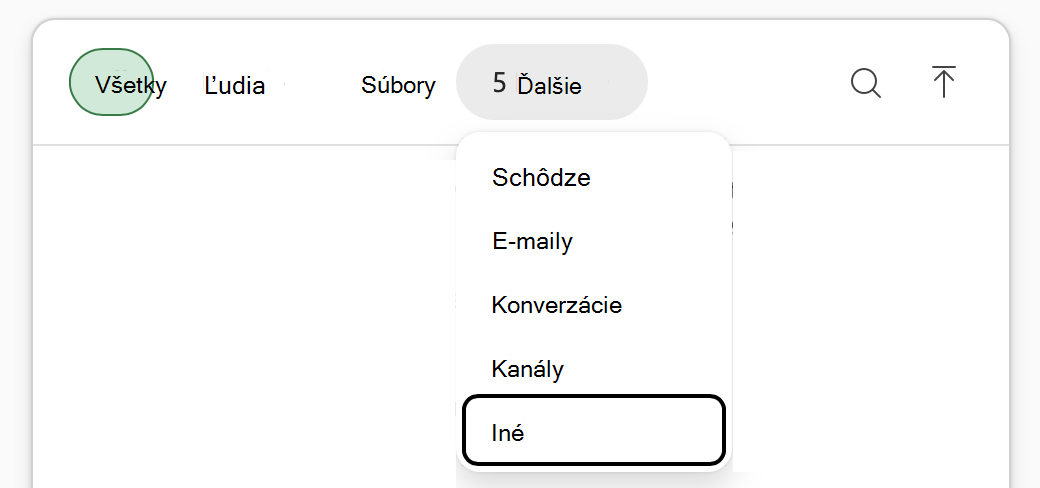
- Otvorí sa zoznam naposledy použitých zostáv Power BI. Vyberte zostavu a priložte ju k chatu Copilota v Exceli.
- Zadajte text výzvy a odošlite žiadosť funkcii Copilot.
Dôležité
Keď k žiadosti funkcie Copilot v Exceli priložíte zostavu Power BI, Copilot importuje jednorazovú snímku údajov. Výsledok neostáva pripojený pri automatickom obnovení. Ak chcete zohľadniť novšie údaje služby Power BI, znova priložte zostavu a odošlite novú výzvu.
Vyhľadanie zostavy, ktorú chcete použiť
Ponuka Pridať pracovný obsah>Ďalšie>ďalšie automaticky zobrazuje naposledy použité zostavy Power BI. Ak nemáte žiadnu nedávnu zostavu, zoznam môže byť prázdny. Pomocou vyhľadávacieho poľa vyhľadajte zostavy, ku ktorým máte povolenie na prístup.
Dostupnosť a ovládacie prvky pre správcov
Obsah Power BI v časti Pridať pracovný obsah>Ďalšie>ďalšie je k dispozícii len vtedy, keď váš správca povolí Fabric data v Microsoft 365 Copilot. Ak sa v možnostiach ponuky nezobrazuje možnosť Iné , obráťte sa na správcu IT.
Ďalšie informácie o povolení analýzy Power BI pomocou Copilota v Exceli nájdete v téme Používanie údajov služby Power BI v službe Microsoft 365 Copilot.
Tip
Aby ste sa uistili, že ďalšie zobrazenia v možnostiach ponuky, váš správca IT musí povoliť Fabric data pre Copilot v Exceli podľa krokov na správu Fabric data v Microsoft 365 Copilot.
Aby sa zabezpečilo, že nedávno použité zostavy sa zobrazia v časti Iné, správcovia IT by mali postupovať podľa krokov na zapnutie Fabric dát v Microsoft 365 Copilot.
Príklady výziev na analýzu zostavy Power BI
 Zhrňte kľúčové metriky v tejto správe a zvýraznite najdôležitejšie trendy, zmeny a odľahlé hodnoty.
Analyzujte lievik v tejto zostave. Kde je najväčší pokles a v ktorej fáze by som mal vyšetrovať najviac?
Vytvorte upraviteľnú tabuľku zobrazujúcu hlavnú metriku v čase rozdelenú podľa príslušnej kategórie. Pridajte graf a označte príznakom všetky významné zmeny.
Zobrazte hlavnú metriku podľa časového obdobia. Pre najsilnejšie obdobie určite kategórie prispievateľov najčastejšie.
Pomocou posledného dostupného obdobia zoradiť najdôležitejších prispievateľov k hlavnému súčtu a zobraziť výsledky v tabuľke.