
Poznámka
Ak sa Copilot vo Worde, Exceli, PowerPointe alebo OneNote nezobrazuje, nemusí byť súčasťou predplatného Microsoft 365 alebo nie je k dispozícii na základe nastavení vašej organizácie. Zistite, ktorú licenciu Copilota máte.
Ak chcete používať Copilota v Exceli, vaše údaje budú musieť byť formátované jedným z nasledujúcich spôsobov:
Potom môžete použiť Copilota na získanie prehľadov, generovanie vzorcov pre nové stĺpce a zvýraznenie, zoradenie a filtrovanie údajov.
Tip
Copilot v Exceli bude fungovať len so súbormi, ktoré majú zapnuté automatické ukladanie.
Formátovanie údajov ako tabuľky
Môžete vytvoriť tabuľku alebo, ak máte rozsah údajov, môžete konvertovať rozsah buniek na tabuľku.
- Vyberte bunku alebo rozsah v rámci údajov.
- Vyberte položku Formátovať ako>tabuľku.
- Ak chcete, aby bol prvý riadok rozsahu riadkom hlavičky, v dialógovom okne Formátovať ako tabuľku začiarknite políčko vedľa položky Moja tabuľka ako hlavičky .
- Vyberte tlačidlo OK.
Ponechanie údajov ako podporovaného rozsahu
Ak uprednostňujete uchovávanie údajov v rozsahu a nekonvertujete ich na tabuľku, bude potrebné splniť všetky nasledujúce požiadavky:
- iba jeden riadok hlavičky,
- hlavičky sú len v stĺpcoch, nie v riadkoch,
- hlavičky sú jedinečné, žiadne nie sú duplicitné,
- žiadne hlavičky nie sú prázdne,
- údaje sú formátované konzistentným spôsobom,
- žiadne medzisúčty,
- žiadne prázdne riadky ani stĺpce,
- žiadne zlúčené bunky.
Poznámka
Pri vylepšovaniach a aktualizáciách sa požiadavky môžu meniť.
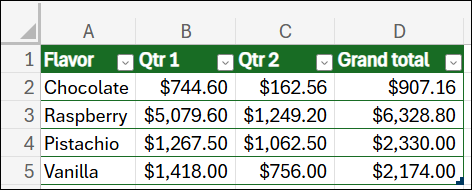
Tu je uvedený príklad rozsahu údajov, ktorý môžete použiť s Copilotom:

Ďalšie spôsoby práce s údajmi v Exceli
Identifikácia prehľadov z číselných údajov pomocou Copilota v Exceli
Generovanie riadkov a stĺpcov vzorca pomocou Copilota v Exceli